Если вы когда-либо выполняли мониторинг сетевых коммутаторов в Zabbix, то прекрасно знаете, что данные в нем есть. Интерфейсы опрашиваются по SNMP, триггеры срабатывают, когда порт отключается, а события регистрируются. Технически все работает.
Но когда вы открываете в Zabbix коммутатор на 24 или 48 портов, вы обычно видите список элементов данных интерфейсов или триггеров. Информация точная, но не наглядная. Вам все равно приходится читать имена интерфейсов, чтобы понять, что происходит. Во время инцидента на это уходит время.
Конечно, можно создать карты сети для каждого коммутатора, нарисовать на них каждый порт и т. д., но это занимает много времени и утомительно, если у вас много устройств.
Именно поэтому мы создали Zabbix Widget Switch.
Вместо того чтобы показывать состояния интерфейсов в виде текста, виджет отображает визуальное представление коммутатора прямо на панели мониторинга Zabbix. Каждый порт отображается как графический элемент, цвет которого зависит от его рабочего состояния.
Зеленый — порт работает.
Красный — порт не работает.
Серый — порт отключен или не используется.
Вы сразу видите состояние всего коммутатора — без прокрутки, фильтрации и разбора таблиц.
Создан для реальных сред
Этот виджет — не просто статичный визуальный блок. Он создавался с расчетом на реальную эксплуатацию.
Вы можете:
- Повторно использовать общие профили коммутаторов на разных устройствах
- Сохранять предустановки профилей прямо из формы редактирования
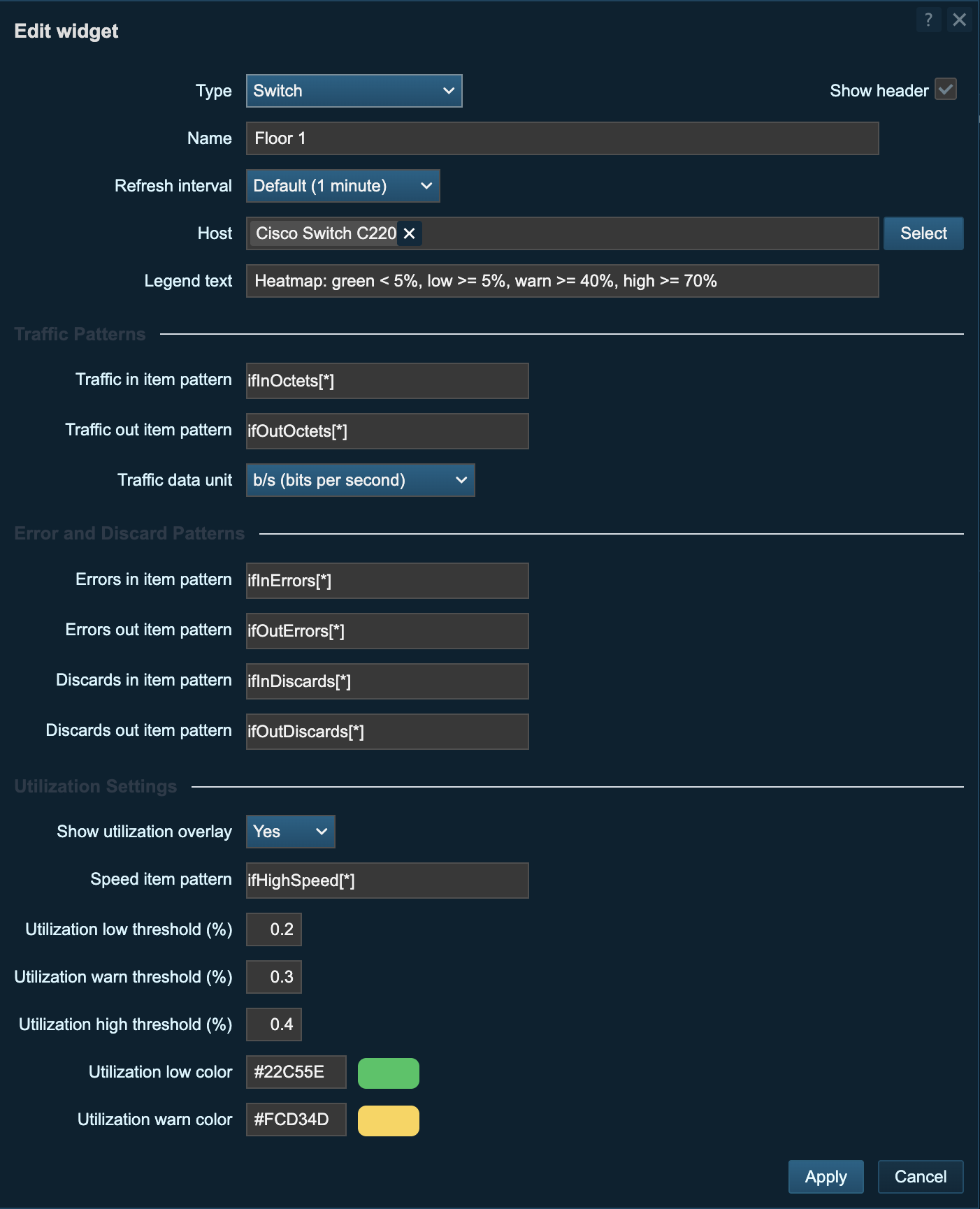
- Настраивать количество строк, количество портов в строке, количество портов SFP и начальный индекс портов
- Использовать смешанные компоновки RJ45 + SFP с реалистичным расположением портов
- Добавлять метки портов (восходящие каналы, точки доступа, пользовательские подключения и т. д.)
- Показывать наложение тепловой карты загрузки с настраиваемыми порогами и цветами
- Отображать панель данных в реальном времени со спарклайнами IN/OUT, текущей загрузкой, полосой состояния «в сети» за 24 ч, столбцами ошибок и отброшенных пакетов за 24 ч и сводками трендов
- Настраивать шаблоны элементов данных для трафика, ошибок, отброшенных пакетов и скорости
- Использовать подсказки ключей элементов данных в интерфейсе редактирования для более быстрой настройки
- Выбирать единицы отображения трафика (B/s или bps)
- Показывать сводную информацию о коммутаторе (CPU, время работы, серийный номер, программное обеспечение, VLAN, состояние мониторинга, значок обслуживания)
Благодаря этому виджет подходит для реальных развертываний, а не только для лабораторных сред.
Если вы управляете десятками однотипных коммутаторов, профили экономят время и сохраняют единообразие панелей мониторинга.
Если у вас есть экран NOC, легенда делает отображение понятным для всех.
Если вы выполняете мониторинг одновременно медных и оптоволоконных портов, поддержка SFP делает компоновку реалистичной.
Виджет подстраивается под то, как построена ваша сеть.
Почему это важно
Суть мониторинга — в сокращении времени реакции.
Когда пользователь говорит: «У меня пропало соединение», вам не нужно искать по спискам интерфейсов. Вам нужно открыть панель мониторинга и сразу увидеть, что порт 17 горит красным.
В средах NOC визуальная компоновка еще эффективнее. Одного взгляда на экран достаточно, чтобы понять, все ли в порядке или какой-то восходящий канал требует внимания.
А во время периодов обслуживания проверка «до и после» превращается в мгновенное визуальное подтверждение.
Как это выглядит
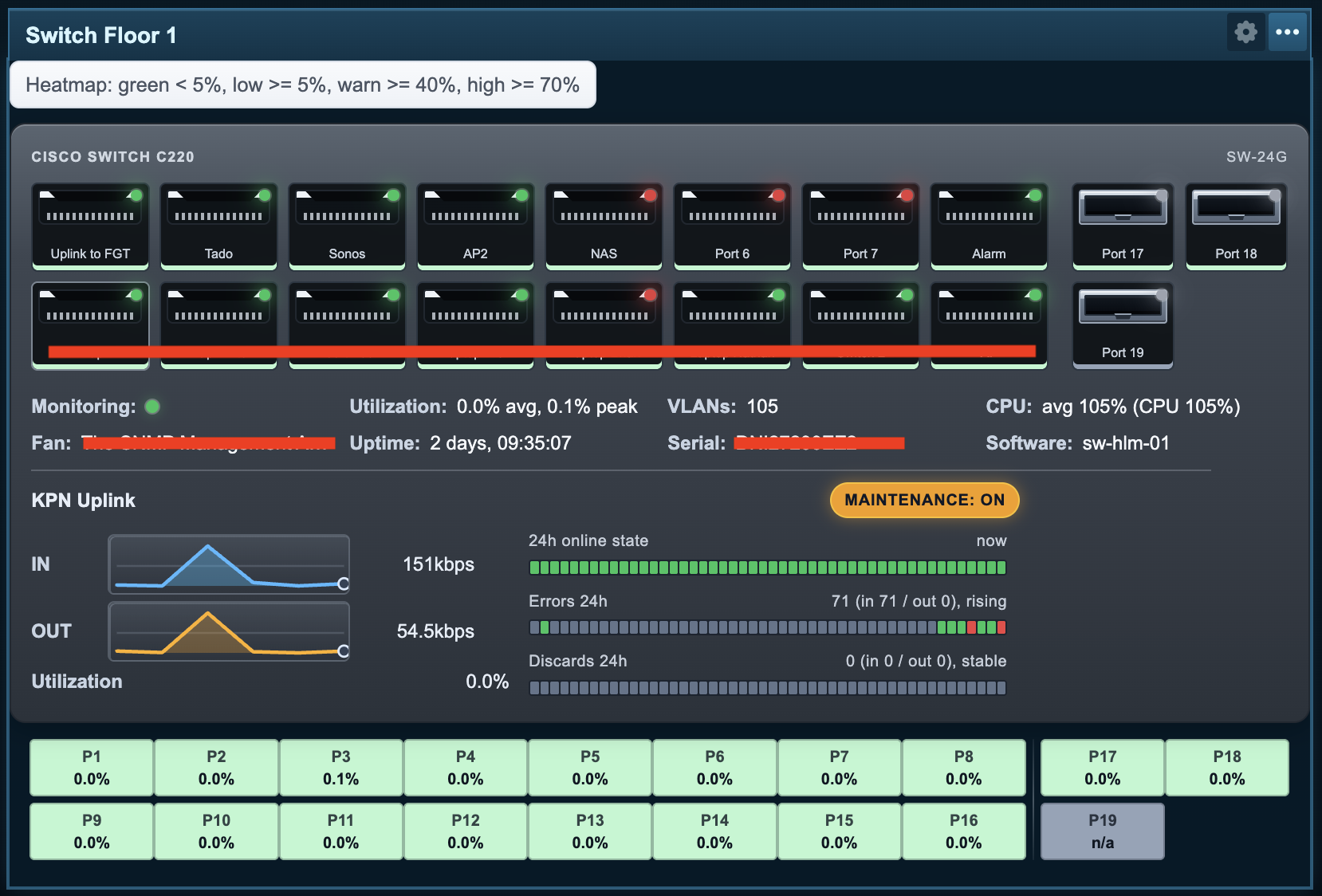
Такой визуальный обзор делает состояние коммутатора сразу очевидным, даже с другого конца помещения.
Открытый исходный код
Zabbix Widget Switch — это решение с открытым исходным кодом, доступное для Zabbix 7.0 на GitHub:
https://github.com/OpensourceICTSolutions/zabbix-widget-switch
Вы можете свободно тестировать и адаптировать его или вносить свой вклад в его развитие.
Надеюсь, этот виджет будет вам полезен! Если у вас есть вопросы или нужна помощь с настройкой чего-либо в вашей среде Zabbix, обращайтесь к нам в Opensource ICT Solutions.
Patrik Uytterhoeven
Оговорка: отдельные части этого программного обеспечения сгенерированы с помощью Codex. Мы не гарантируем полную точность, безопасность или стабильность сгенерированного кода.

 Prev Post