В средах Windows существует множество подходов к мониторингу как на уровне ОС, так и на уровне приложений. В этой статье рассматривается использование агента Zabbix в Windows для сбора и обнаружения метрик уровня ОС и приложений из различных источников, поддерживаемых Windows.
Развертывание агента Zabbix в Windows
Агент Zabbix можно развернуть, скачав официальные MSI-пакеты или установив агент Zabbix из двоичных файлов. Этими способами можно установить как агент Zabbix, так и агент Zabbix 2. В целом агент Zabbix 2 — более функциональная версия, чем обычный агент Zabbix. С другой стороны, если у вас возникнут проблемы совместимости с агентом Zabbix 2, вместо него можно использовать классический агент Zabbix.
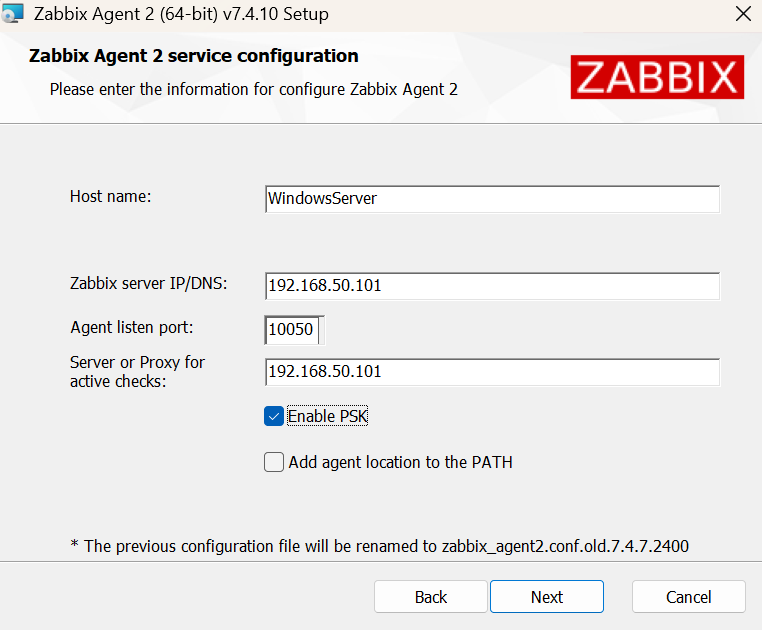
Во время установки из MSI можно задать следующие параметры конфигурации агента Zabbix:
- Адрес сервера Zabbix
- Параметры шифрования PSK агента Zabbix
- Направление подключения (активные/пассивные проверки)
- Необязательная установка утилит Zabbix sender и Zabbix get
Установка агента Zabbix из двоичного файла — также быстрый и простой процесс:
- Скачайте двоичные файлы агента Zabbix
- Отредактируйте файл конфигурации агента Zabbix в соответствии с вашими требованиями
- Запустите двоичный файл агента с командой —install
- С помощью команды —config укажите агенту Zabbix файл конфигурации агента
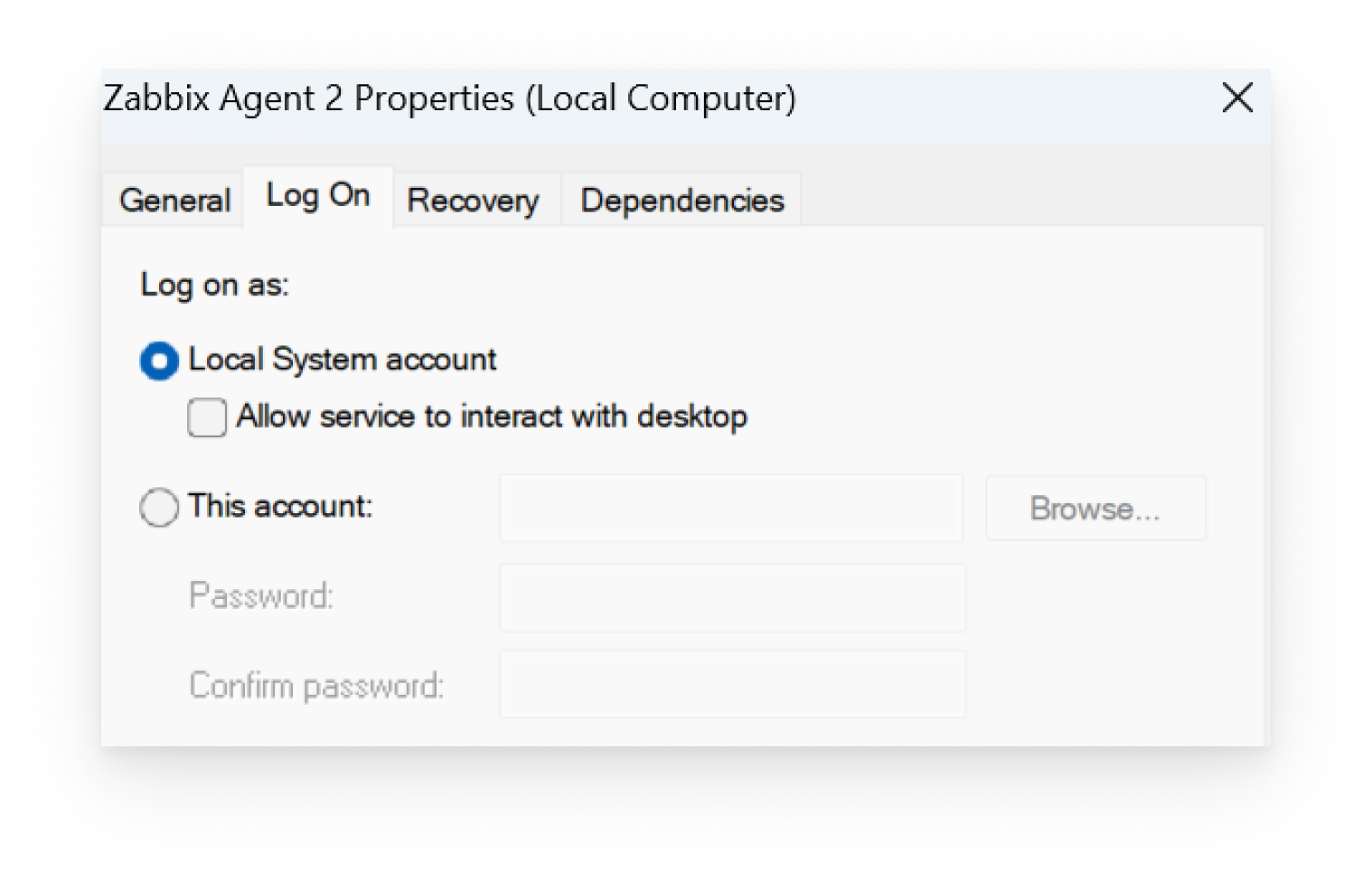
В обоих случаях агент Zabbix будет установлен и запущен как служба Windows. По умолчанию агент работает под учетной записью Local System (с неограниченным доступом к ресурсам локальной системы) — это можно и нужно изменить в соответствии с политиками безопасности вашей организации.
Дополнительные плагины агента Zabbix 2
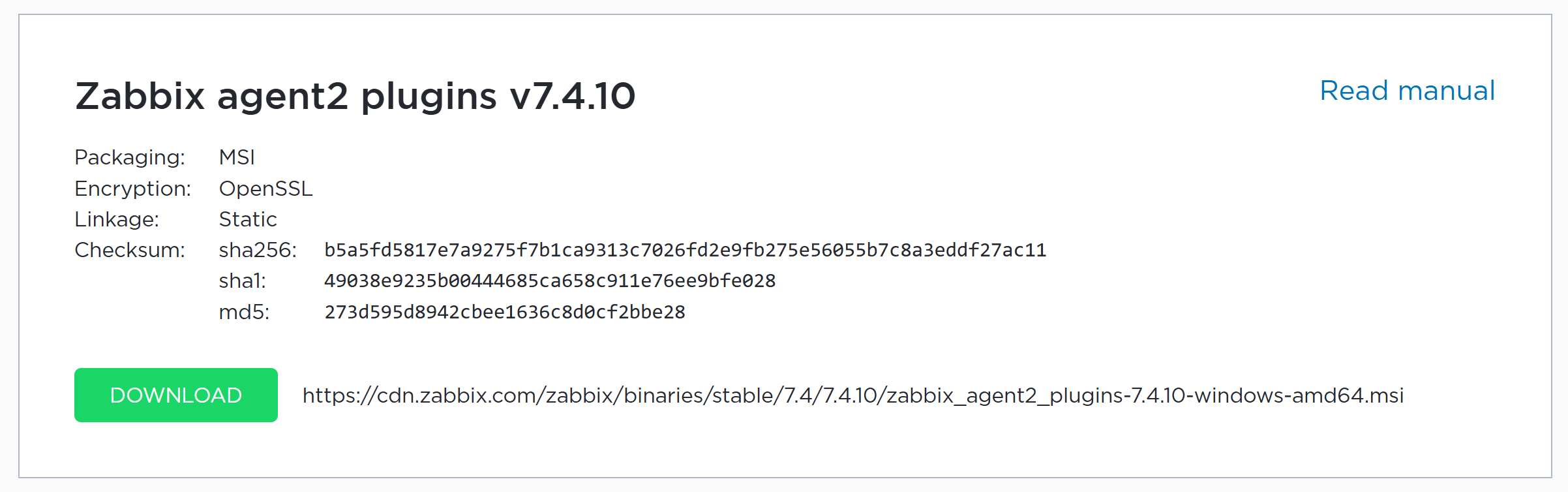
Ряд плагинов агента Zabbix 2 поставляется в отдельном пакете, который также можно установить с помощью MSI-установщика. Следующие плагины необходимо устанавливать из отдельного пакета плагинов агента Zabbix 2:
- Ember plus
- MongoDB
- MSSQL
- NVIDIA GPU
- PostgreSQL
Настройка узла сети Windows в Zabbix
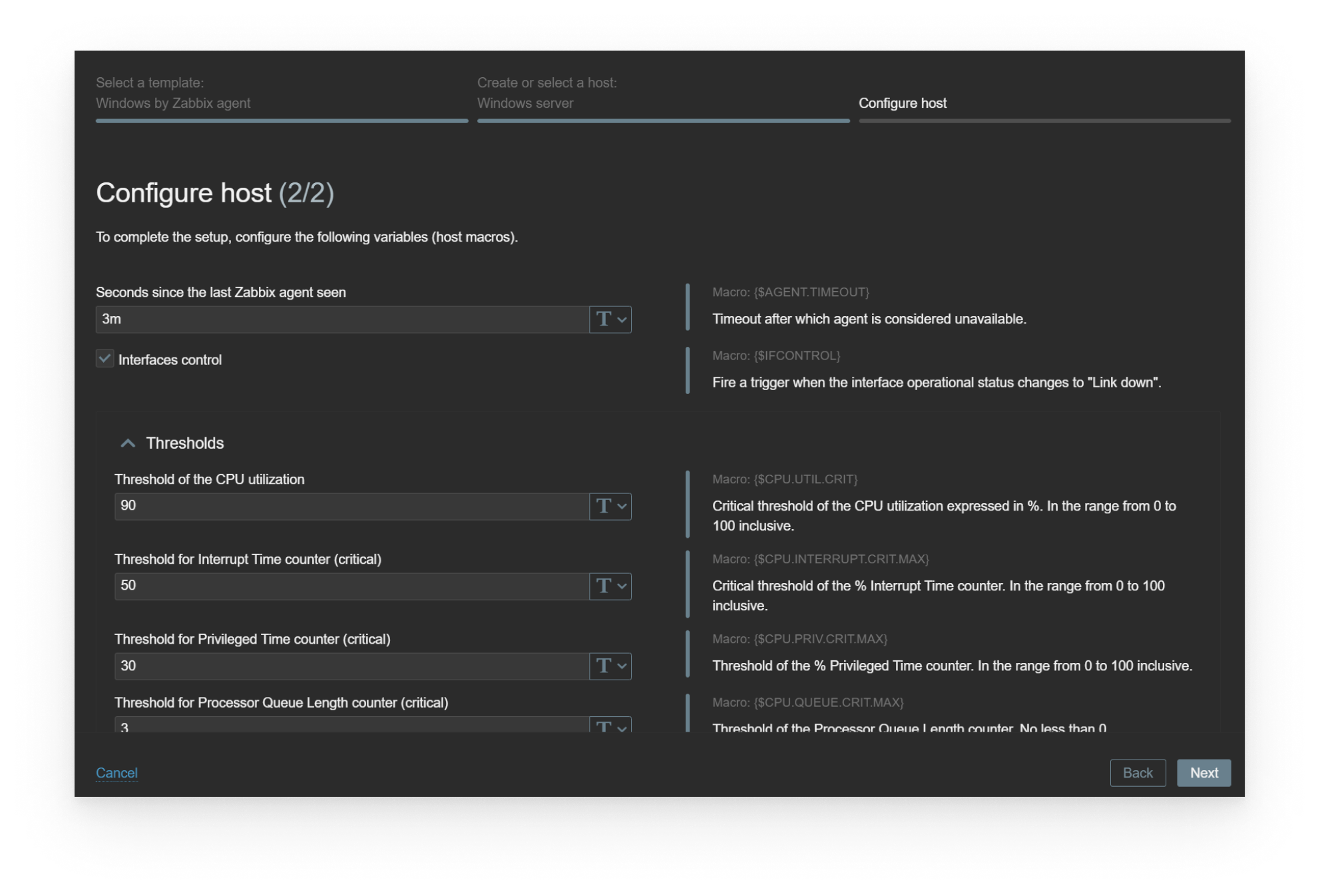
Самый быстрый способ начать работу после развертывания и настройки агента — создать узел сети Windows в Zabbix и использовать на этом узле сети один из официальных шаблонов Zabbix. Узел сети можно создать вручную или с помощью Мастера узлов сети, который проведет вас через все шаги настройки (Мастер узлов сети доступен начиная с Zabbix 7.4).
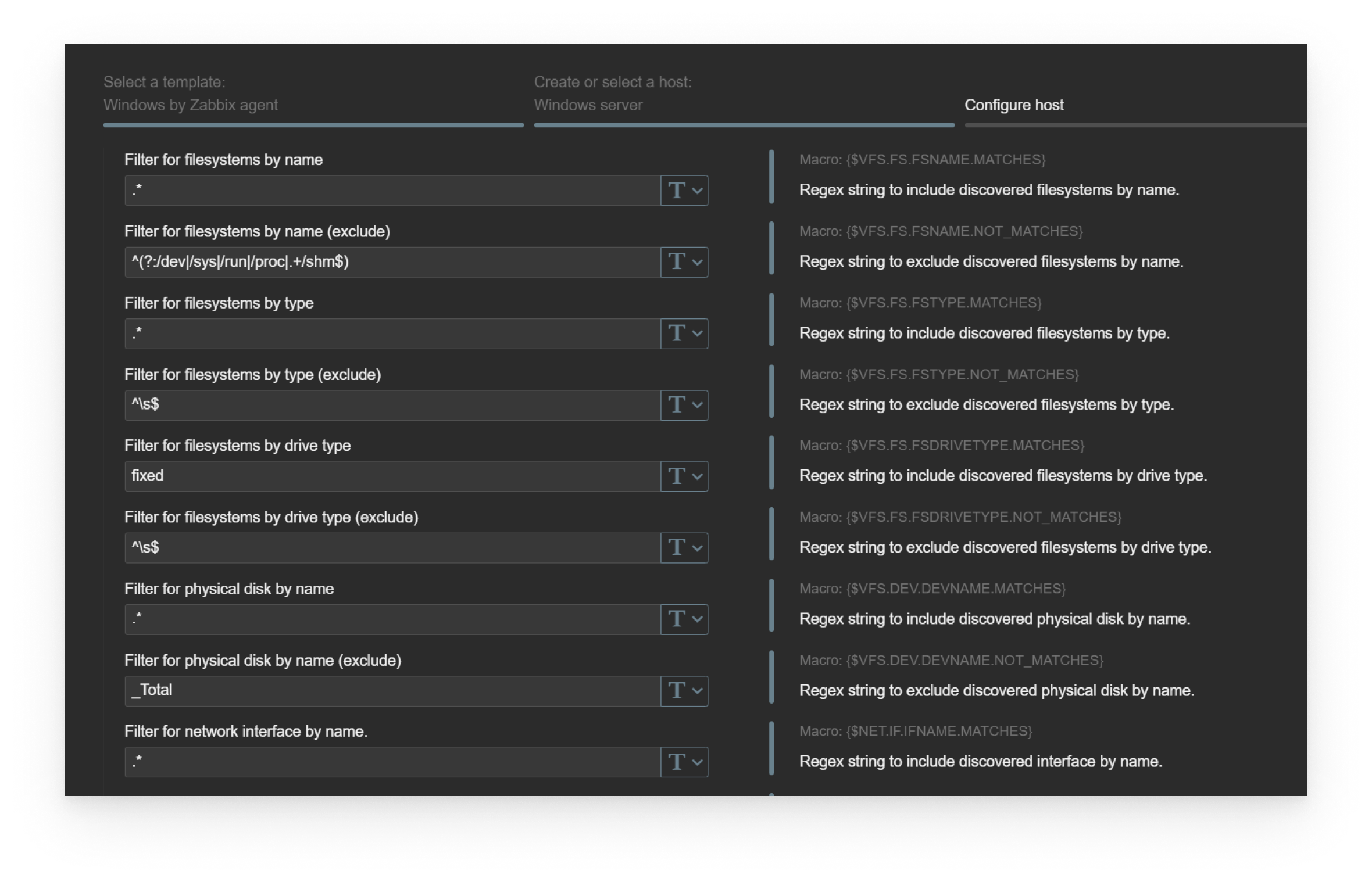
После связывания шаблона настройте на уровне узла сети макросы, используемые в порогах триггеров и фильтрах низкоуровневого обнаружения, чтобы они соответствовали вашим требованиям. (Опять же, Мастер узлов сети проведет вас через этот процесс при создании узла сети. В противном случае откройте раздел «Макросы» в настройках узла сети и измените их вручную)
Официальные шаблоны Zabbix для сред Windows
Zabbix предоставляет множество шаблонов для мониторинга ОС Windows и приложений:
- Windows by Zabbix agent
- MSSQL by Zabbix agent 2
- Microsoft SharePoint by HTTP
- Microsoft Exchange Server 2016 by Zabbix agent
- IIS by Zabbix agent
Шаблоны содержат статические элементы данных, триггеры, графики и панели мониторинга, а также различные правила низкоуровневого обнаружения, которые обнаруживают такие ресурсы, как:
- Сетевые интерфейсы
- Физические диски
- Службы Windows
- Базы данных MSSQL
- Пулы приложений IIS
- Каталоги SharePoint
- Службы Exchange
- И многое другое!
В зависимости от приложения может потребоваться дополнительная настройка на стороне приложения. Необходимые шаги настройки описаны на соответствующих страницах интеграций на нашем сайте.
Счетчики производительности и запросы WMI
Счетчики производительности используются в наших официальных шаблонах, а также являются распространенным способом расширения существующих шаблонов и создания шаблонов для других приложений Windows.
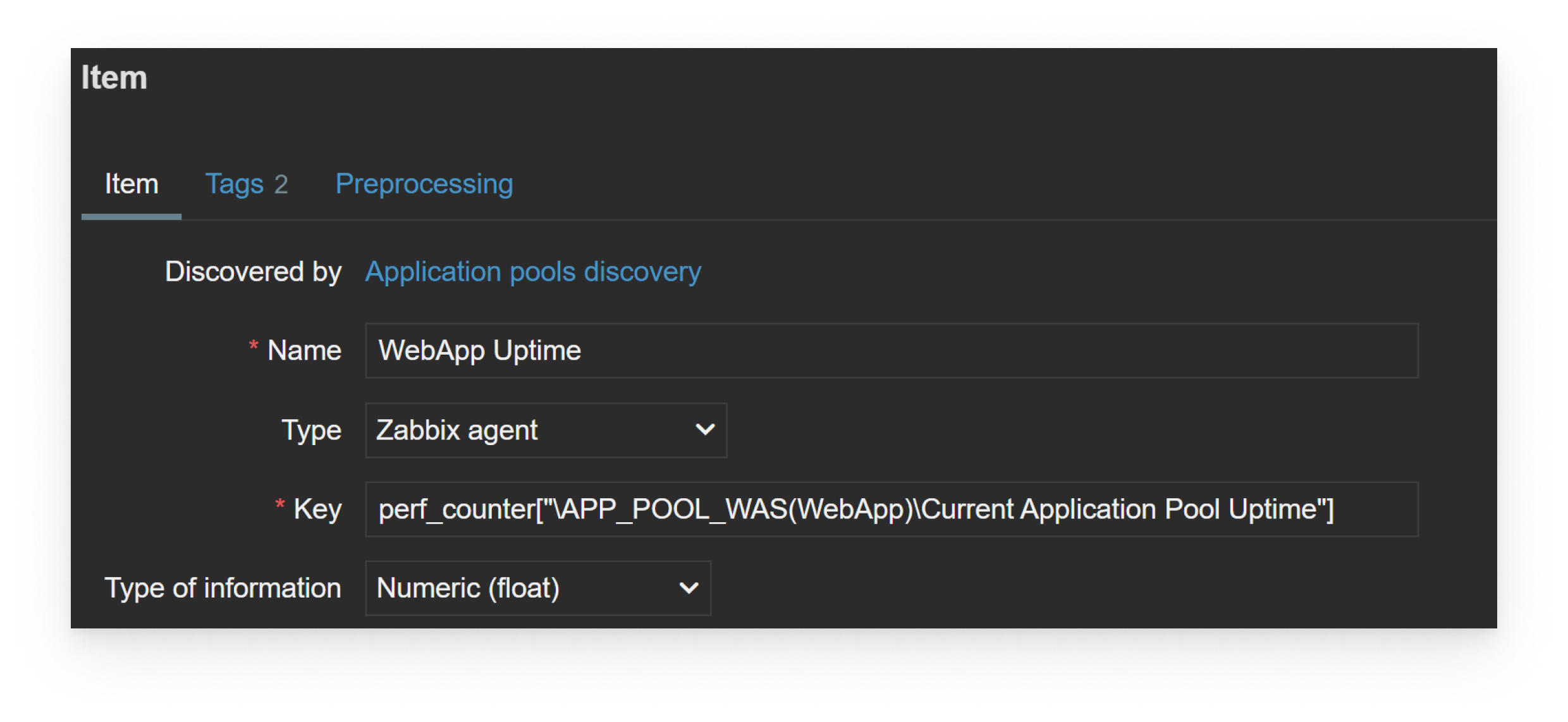
Мониторинг счетчиков производительности выполняется с помощью ключа элемента данных агента Zabbix — perf_counter[]
Так можно настроить агент Zabbix на сбор значения любого поддерживаемого счетчика производительности. Например, вот ключ элемента данных счетчика производительности для мониторинга состояния пула приложений IIS:
perf_counter[«\APP_POOL_WAS(Customer Portal)\Current Application Pool State»]
В ключе элемента данных также можно использовать индексы счетчиков производительности (числовые представления счетчиков производительности).
Чтобы элементы данных счетчиков производительности оставались переносимыми между разными узлами сети Windows с разными локалями Windows, Zabbix предоставляет ключ элемента данных для счетчиков производительности на английском языке — perf_counter_en[].
Помимо счетчиков производительности, агент Zabbix также может выполнять запросы WMI (Windows Management Instrumentation).
Для сбора данных WMI можно использовать два ключа:
- get[<namespace>,<query>] — получение первого выбранного объекта
- getall[<namespace>,<query>] — получение полного ответа в формате JSON (можно использовать для низкоуровневого обнаружения)
Например, получение состояния первого физического диска: wmi.get[root\cimv2,select status from Win32_DiskDrive where Name like ‘%PHYSICALDRIVE0%’]
Мониторинг журналов Windows
Агент Zabbix предоставляет 2 ключа элементов данных специально для мониторинга журнала событий Windows:
- Сбор записей журнала событий, соответствующих параметрам ключа элемента данных: eventlog[name,<regexp>,<severity>,<source>,<eventid>,<maxlines>,<mode>]
- Сбор количества соответствующих записей журнала событий за период времени: count[name,<regexp>,<severity>,<source>,<eventid>,<maxproclines>,<mode>]
Записи журнала событий можно фильтровать по имени журнала, содержимому журнала (с помощью регулярного выражения), уровню серьезности, источнику и идентификатору события.
Например, может потребоваться реагировать только на записи журнала System с уровнем серьезности Warning или Error.
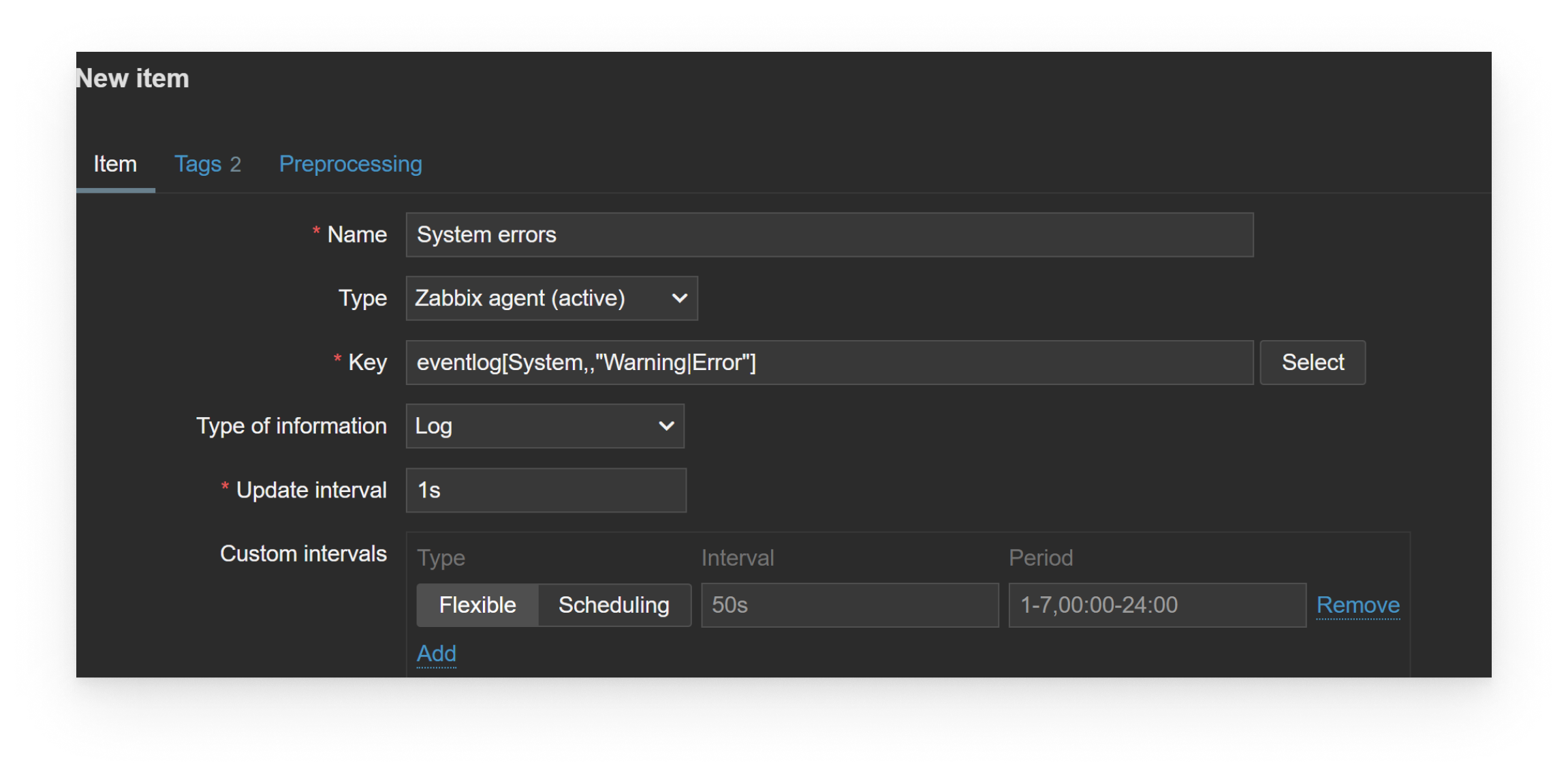
Здесь действуют обычные рекомендации по мониторингу журналов — такие элементы данных поддерживаются только активными проверками агента Zabbix с рекомендуемым интервалом обновления 1 секунда (кроме eventlog.count) и имеют отдельный «Тип информации» с уникальным набором параметров настройки.
Расширение возможностей агента Zabbix в Windows
Помимо пользовательских счетчиков производительности и запросов WMI, установленные в Windows агенты Zabbix можно расширять стандартными для Zabbix способами:
- Определение пользовательских параметров агента Zabbix с пользовательскими ключами элементов данных
- Использование элемента данных агента Zabbix system.run для запуска пользовательских скриптов и команд
Поскольку агент Zabbix не привязан к определенному языку, для сбора пользовательских данных можно использовать специфичные для Windows скрипты или команды PowerShell:
Например, с помощью PowerShell можно получить список ожидающих установки обновлений Windows:
UserParameter=GetUpdates,powershell Get-WindowsUpdate
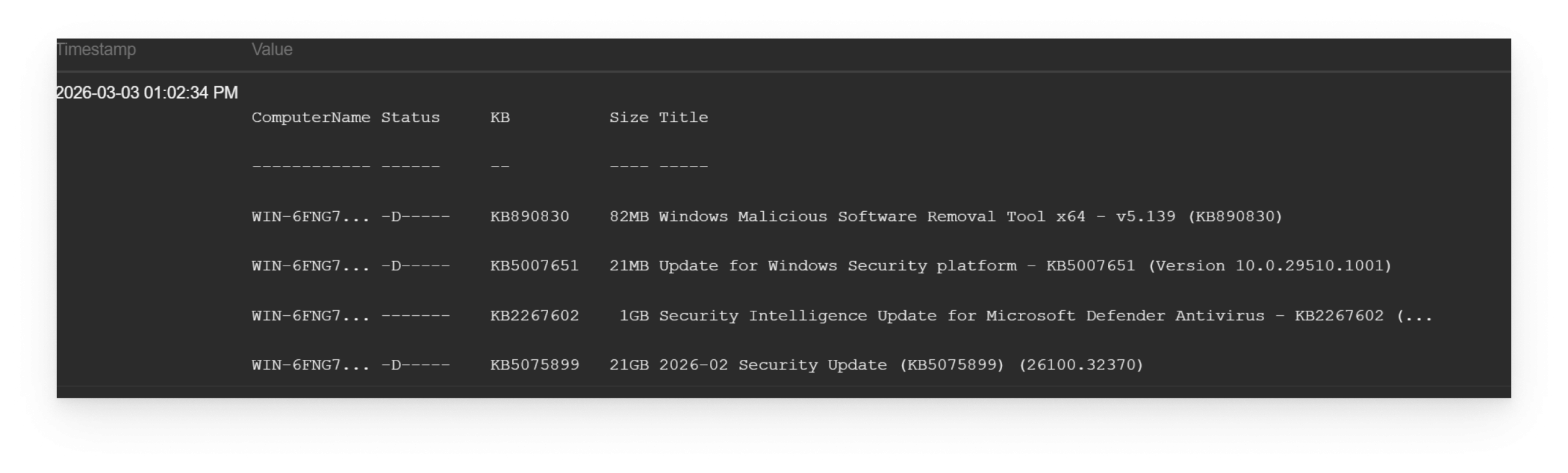
К собранным данным можно применять встроенные возможности Zabbix, такие как предобработка и зависимые элементы данных, чтобы преобразовать данные или извлечь нужные значения, либо использовать возможности низкоуровневого обнаружения для автоматического создания элементов данных и триггеров на основе вывода скрипта.
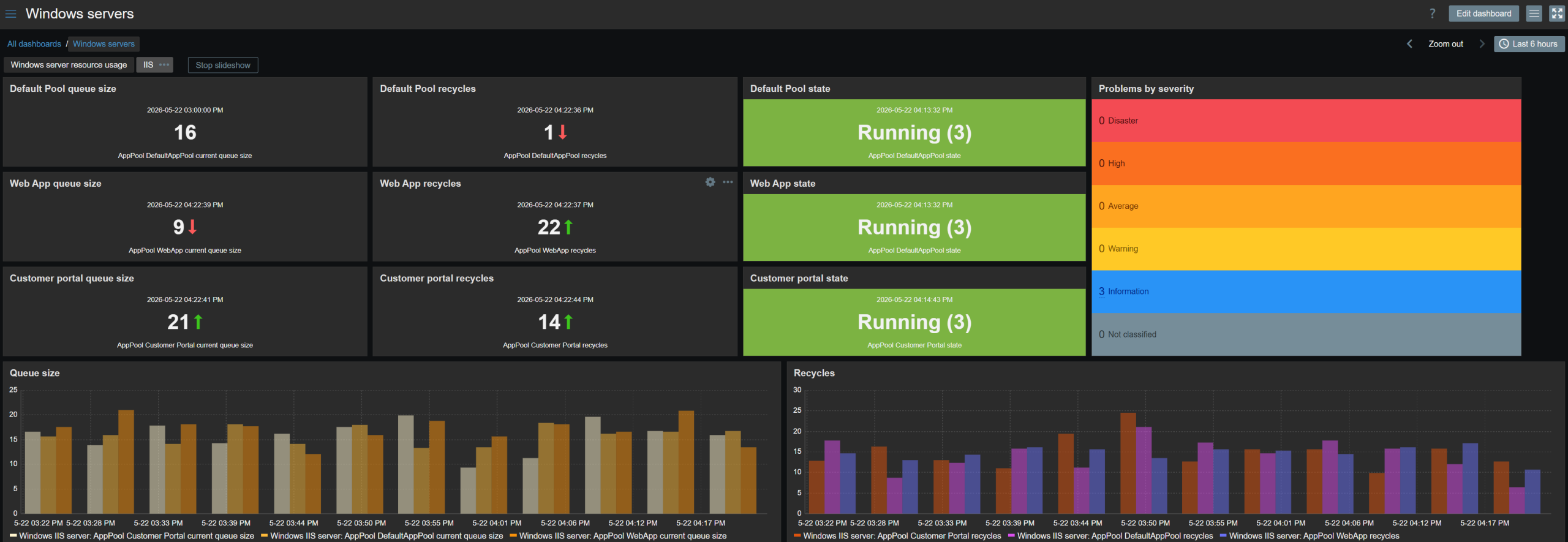
Наконец, собранные данные можно использовать для создания различных представлений использования ресурсов ваших серверов Windows, состояний приложений и любых других собранных метрик.

 Prev Post