如果您曾经在 Zabbix 中监控过网络交换机,就一定很清楚数据都在那里。接口通过 SNMP 进行轮询,端口 down 时触发器会触发,事件也会被记录下来。从技术上讲,一切都运行正常。
但是,当您在 Zabbix 中打开一台 24 端口或 48 端口的交换机时,看到的通常是一个接口监控项或触发器列表。它很准确,但不直观。您仍然需要逐一查看接口名称,才能了解发生了什么。在发生故障时,这会耗费时间。
当然,您也可以为每台交换机创建网络拓扑图,在上面绘制每个端口等,但这需要花费大量时间,而且如果设备很多,这项工作会非常繁琐。
正因如此,我们开发了 Zabbix Widget Switch。
该小部件不以文本形式呈现接口状态,而是直接在 Zabbix 仪表板中渲染出交换机的可视化图形。每个端口都显示为一个图形元素,并根据其运行状态以不同颜色标示。
绿色表示 up。
红色表示 down。
灰色表示已禁用或未使用。
您可以立即看到整台交换机的健康状况,无需滚动、筛选或解读表格。
专为真实环境设计
该小部件不只是一个静态的可视化区块。它在设计之初就充分考虑了实际运维场景。
您可以:
- 在多台设备之间复用可共享的交换机配置文件
- 直接从编辑表单保存配置文件预设
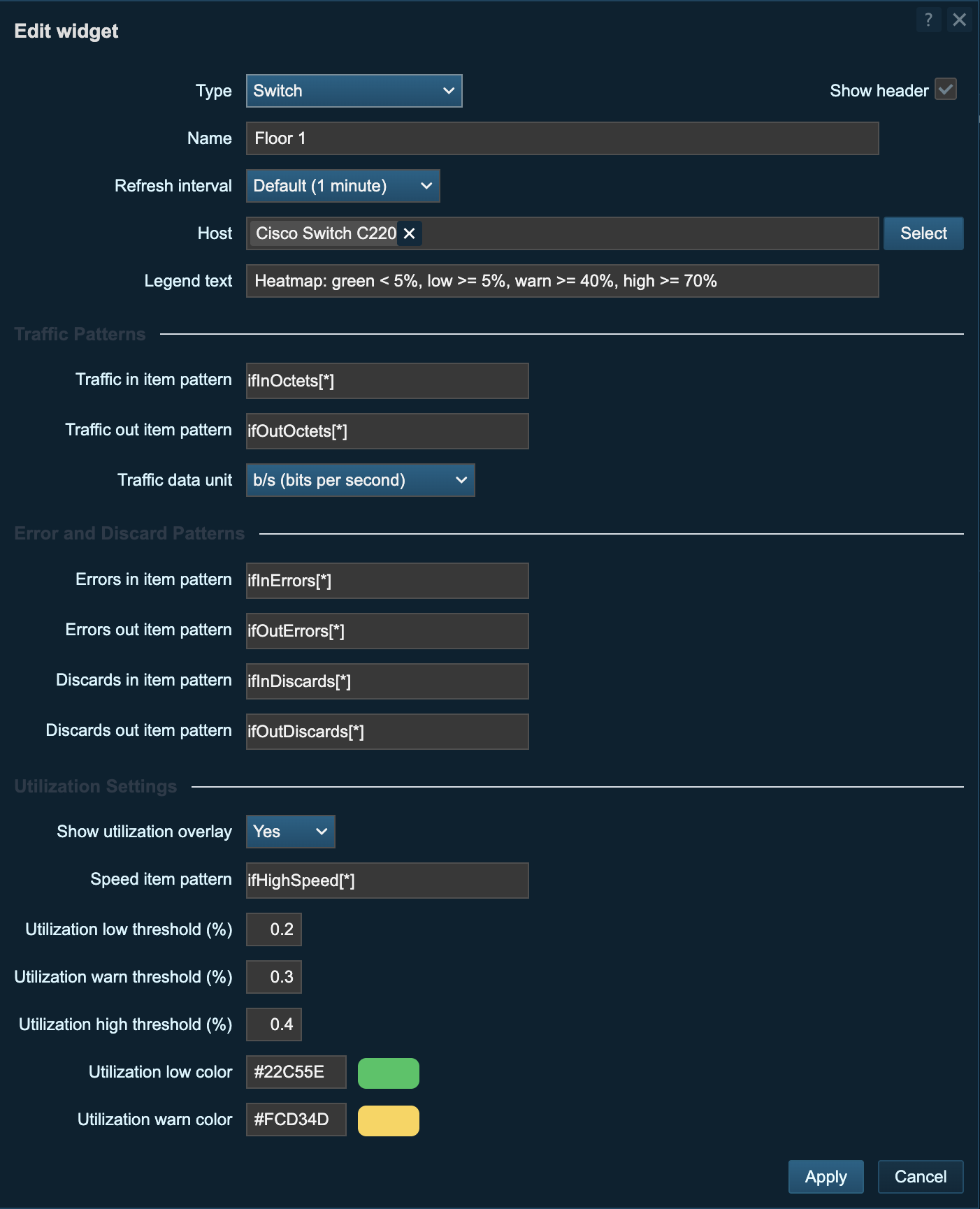
- 配置行数、每行端口数、SFP 数量和端口索引起始值
- 支持按实际位置排布的 RJ45 + SFP 混合布局
- 添加端口标签(上行链路、AP、用户链路等)
- 显示使用率热力图叠加层,阈值和颜色均可配置
- 显示实时面板,包含 IN/OUT 迷你图、当前使用率、24 小时在线状态条,以及 24 小时错误/丢弃条形图和趋势摘要
- 配置流量/错误/丢弃/速率监控项模式
- 在编辑界面中使用监控项键值建议,加快设置速度
- 选择流量单位的显示方式(B/s 或 bps)
- 显示交换机摘要上下文信息(CPU、运行时间、序列号、软件、VLAN、监控状态、维护图标)
这使它能够切实用于实际部署,而不仅限于实验室环境。
如果您管理着数十台类似的交换机,配置文件可以节省时间,并让各个仪表板保持一致。
如果您使用 NOC 屏幕,图例可以确保每个人都看得清楚明白。
如果您监控的是铜缆和光纤混合端口,SFP 支持可以让布局贴近实际。
它能够适应您网络的构建方式。
为什么这很重要
监控的意义在于缩短反应时间。
当用户说“我的连接断了”时,您不会想在接口列表中逐一查找。您希望打开仪表板,立即看到 17 号端口显示为红色。
在 NOC 环境中,可视化布局的作用更加强大。只需快速看一眼屏幕,就能知道一切是否处于健康状态,或者是否有某条上行链路需要关注。
而在维护周期内,维护前后的检查就变成了即时的可视化验证。
外观效果
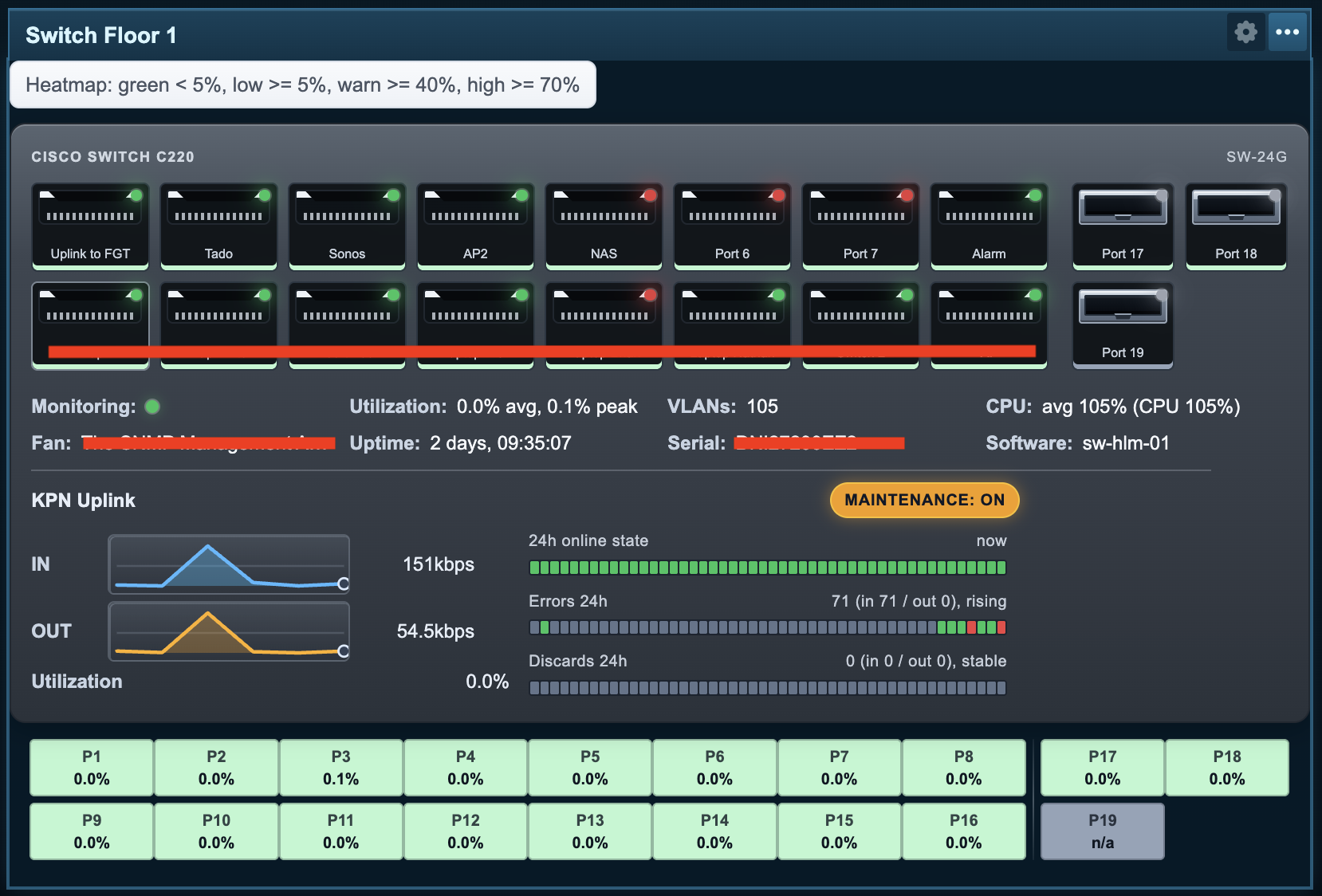
这样的可视化概览让交换机的状态一目了然,即使站在房间的另一头也能看清。
开源
Zabbix Widget Switch 是开源的,适用于 Zabbix 7.0,可在 GitHub 上获取:
https://github.com/OpensourceICTSolutions/zabbix-widget-switch
欢迎测试和调整它,或参与贡献。
希望这个小部件能对您有所帮助!如果您有任何问题,或者在配置 Zabbix 环境时需要帮助,欢迎联系我们 Opensource ICT Solutions。
Patrik Uytterhoeven
免责声明:本软件的部分内容是使用 Codex 生成的。我们不保证所生成代码的完全准确性、安全性或稳定性。

 Prev Post