如果您正在使用 Zabbix,您一定知道添加主机、链接模板以及(更难的)确保这些配置与您的 CMDB 保持一致,可能是一项繁琐的工作。如果您已经有了 CMDB 呢?在这种情况下,这意味着您需要将 CMDB 与 Zabbix 同步……手动同步?当然不是!
在继续之前需要说明:这篇博客文章和插件都属于 Opensource ICT Solutions。我们专注于 Zabbix(这是我们的核心业务!),因此也尝试依靠这款开源产品谋生。我们将要介绍的插件是开源的,因此我们不会从中获得商业利益。我们推出它,是为了回馈社区(也许还能争取到一些咨询机会)。
如果您已经熟悉 NetBox,那么是时候激动起来了。如果您还不熟悉,NetBox 为管理网络中的一切提供了强大的“单一事实来源”:IP 地址管理(IPAM)、数据中心基础设施管理(DCIM)、设备清单、机柜布局、布线、虚拟资产等。它基于 Apache 2.0 许可证构建,因此核心软件完全开源,并有活跃的社区贡献插件、集成和自定义扩展。该平台非常灵活:您可以添加自定义字段,实施自定义验证和保护规则,通过 REST 和 GraphQL API 进行集成,并运行多种自动化任务。
如果能将它与 Zabbix 结合使用,那该有多酷:当您在 CMDB(您的单一事实来源)中创建一个新实体并将其与 Zabbix 同步时,您只需专注于一个产品,并且始终可以确信您的监控是完整的。
我们要解决什么问题?
我们的许多客户使用 NetBox 作为 CMDB,使用 Zabbix 作为监控解决方案。他们面临的挑战是让 NetBox 和 Zabbix 保持同步,而这通常是工程师们不喜欢做的工作。
对于不使用 CMDB(或者至少不使用 NetBox)的客户,始终存在一种不确定性:Zabbix 中的主机是否应用了正确的模板和宏。虽然 Zabbix 支持批量更新,但您仍然需要详细了解每台设备的角色,才能保持配置一致。
另一方面,NetBox 已经存储了有关配置项的更丰富的上下文信息。设备或虚拟机可以定义角色、设备型号、租户,甚至站点或位置。唯一缺少的是一种利用这些信息来确保这些设备在 Zabbix 中得到正确监控的方法。
此外,这种方法让事情变得简单:如果一台设备已在 CMDB 中登记(因此是您负责的对象),那么它也会以正确的方式受到监控。从项目交付的角度来看,文档只需编写一次,而且能确保文档确实写好。简而言之:如果它不在 CMDB 中,就不会被监控,因此也不属于我们的责任范围。
这也意味着项目交付工程师不一定需要深入了解 Zabbix 的工作原理:只要他们能够填写 CMDB,监控就会自动完成。
我们开发了什么?
简而言之,就是一款与 Zabbix API 通信的 NetBox 原生插件。它会通过 API 收集您的 Zabbix 环境中已有的模板和宏等信息。这完全基于 API,因此在 NetBox 中您只需添加一个新的 Zabbix Server,然后让它进行同步:
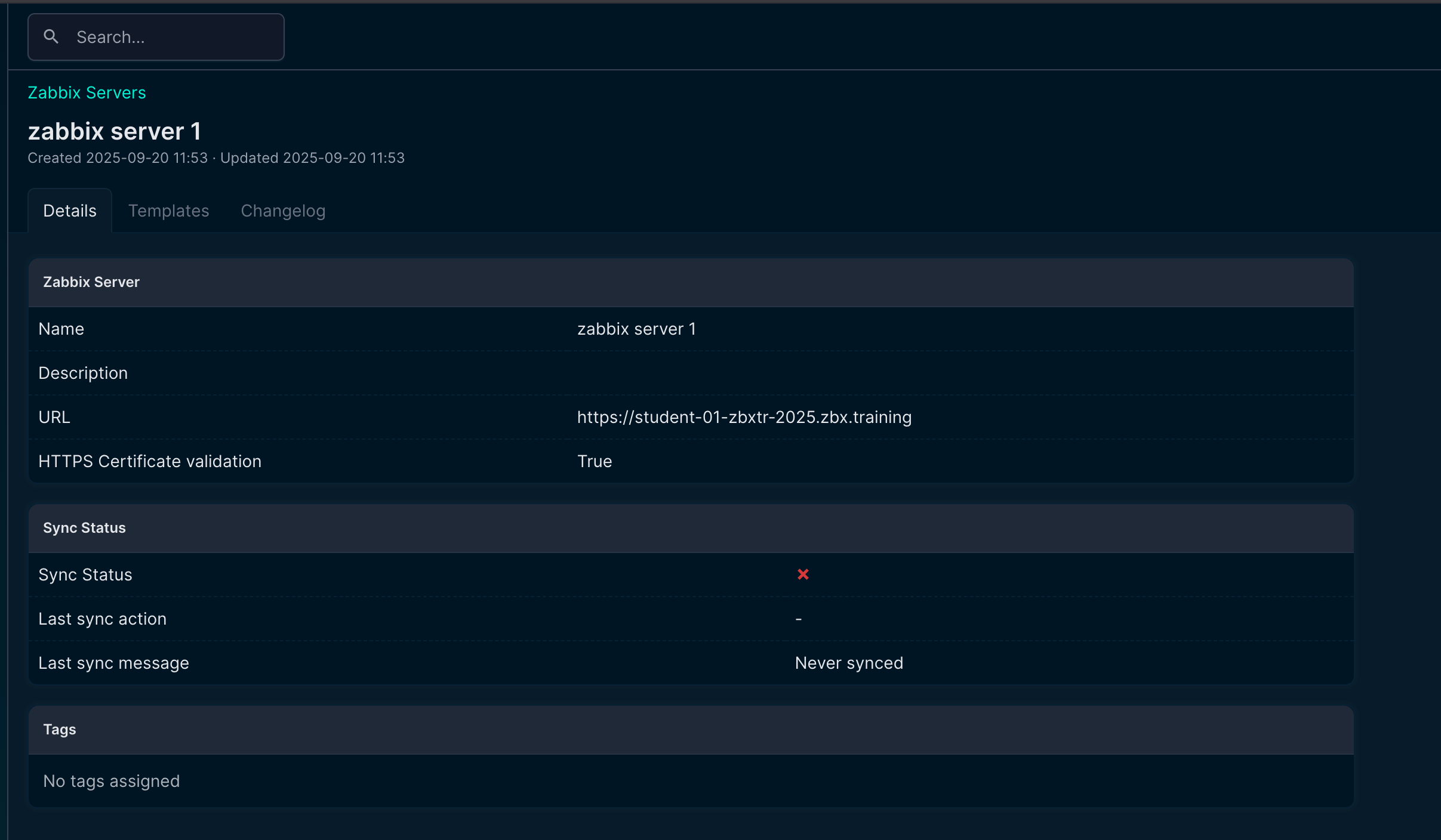
此时还不会发生什么特别的事情。它只是建立连接并同步模板、宏等。其余的配置都在您的 NetBox 实例中完成。
它看起来是什么样的?
|
我们看到的是 NetBox 中常规的原生菜单列表项,对于已经熟悉 NetBox 的人来说,下面的列表除了“Zabbix”选项之外没有任何新内容:
Zabbix 菜单是这里新增的,它实际上让我们能够控制 Zabbix 中存在的内容。如果您了解 Zabbix,这里的对象应该看起来很熟悉:
|
|
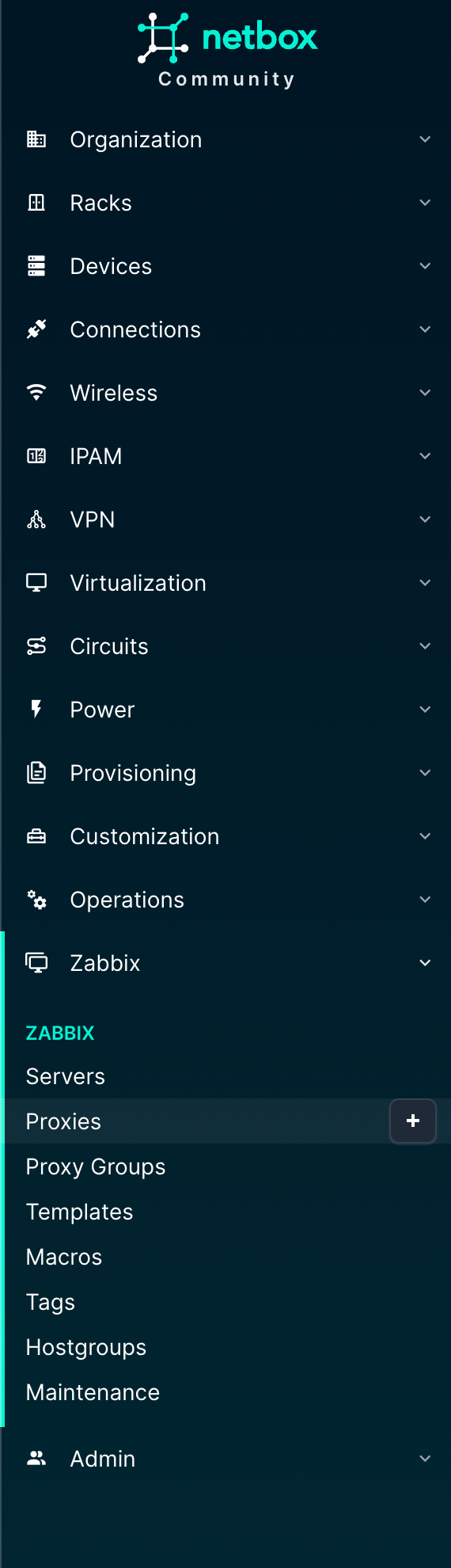
在各种 NetBox 原生对象中,都会包含有关 Zabbix 设置的信息。
现在已经可以使用了吗?
当然可以,否则这篇博客文章就完全没有意义了!可以通过 https://pypi.org/project/nbxsync 进行安装。
我们以 GNU Affero General Public License v3 (AGPL-3.0) 许可证发布了我们的 NetBox 插件,因为它能最好地同时保护我们的工作和社区。与宽松许可证不同,AGPL 确保任何修改或扩展该插件的人都必须以相同的许可证共享其更改,即使该软件仅以服务形式提供。这可以防止出现闭源分支,保证改进能够回馈社区,也符合 NetBox 和 Zabbix 的协作精神。
虽然 AGPL 仍然允许在商业环境中使用,但它可以防止组织从私有修改中获利却不做出回馈。简而言之,AGPL-3.0 让该插件保持公平、透明并真正开源。这也是 Zabbix 使用的许可证,因此社区对它已经很熟悉。
我们已在 Opensource ICT Solutions 的 GitHub 上开源并发布了代码,地址如下:https://github.com/OpensourceICTSolutions/nbxsync
我们认为文档很重要,因为我们经常遇到由于缺乏文档而不得不自己摸索某些东西如何工作的情况。我们真心希望您不会陷入这种境地,因此为这个项目编写了详尽的文档。当然,当您遇到困难时,我们可以为您提供帮助,但由于这同样会占用我们的时间,因此这不会是免费服务。文档地址:https://nbxsync.com.
我们认为共同参与一个项目是一件很棒的事情,因此欢迎社区贡献。不过,在我们接受任何拉取请求之前,请先在我们的 Github 存储库中创建一个问题(issue)。请务必阅读我们的开发指南,同时请知悉:如果建议/拉取请求能够惠及更广泛的社区,我们非常乐意采纳。
我可以自己配置吗?
可以。我们假设您已经部署了 NetBox。如果还没有,请按照 NetBox 官方文档进行安装:https://netboxlabs.com/docs/netbox/installation/.
由于这是一款原生插件,安装过程非常简单,NetBox 也提供了完善的文档:https://netboxlabs.com/docs/netbox/plugins/installation/。我们的文档中提供了插件特有的配置。如果您觉得这有些棘手,我们非常乐意在咨询服务中为您提供协助。
那么,在 NetBox 已经就位并安装了插件之后,让我们实际演练一遍 NetBox 配置,让您感受一下它是如何工作的。作为基础,我们需要在 NetBox 中进行相当多的配置;如果您的组织已经实施了 NetBox,希望这些配置已经完成。
无论如何,我们都需要添加一个或多个新的 Zabbix server。我们打开 Zabbix 菜单并点击“Servers”,在其中添加此服务器:
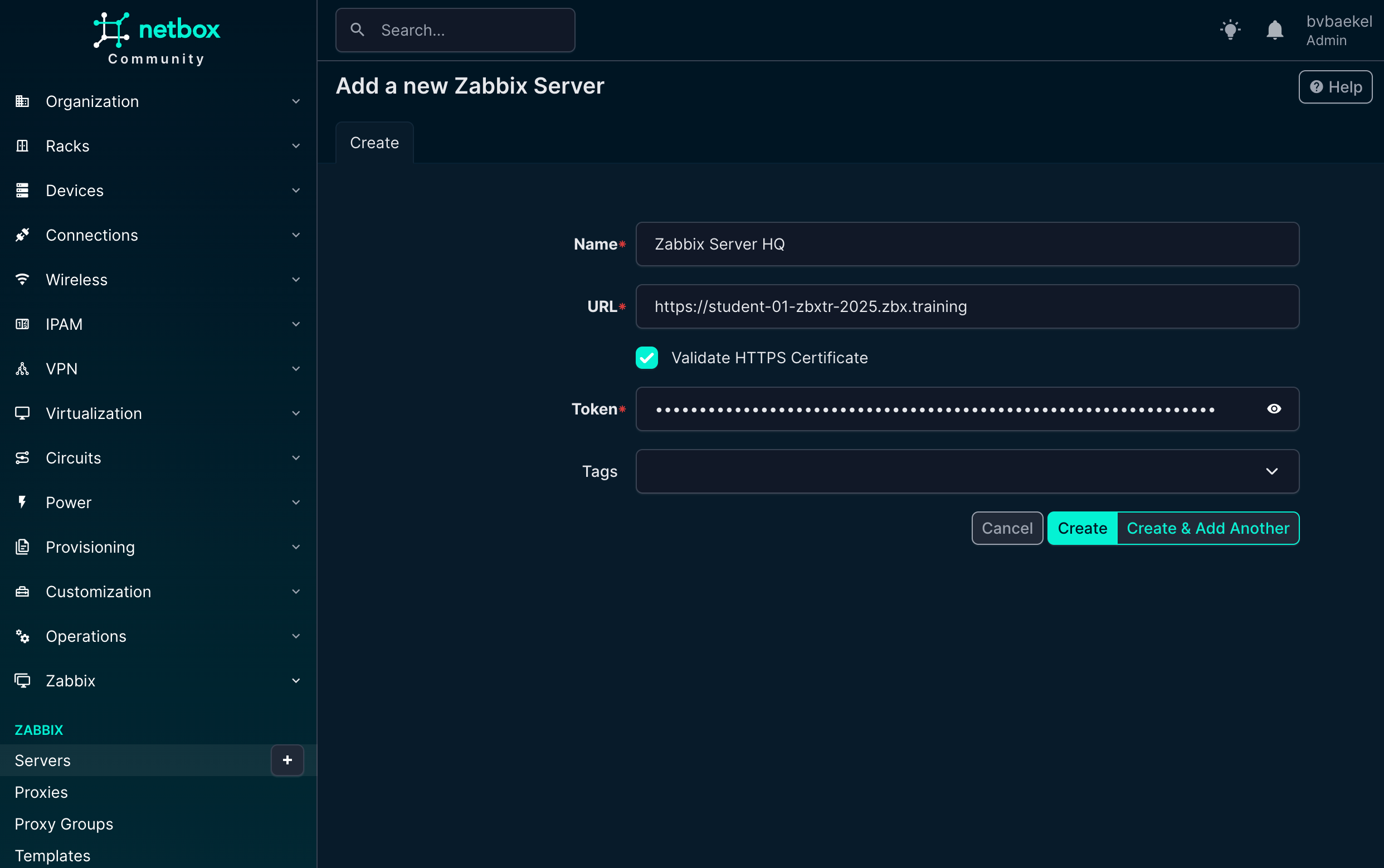
添加后,NetBox 会自动与 Zabbix server 同步并从中获取模板,随时可以使用!宏也会随模板一起同步,因此它们在 NetBox 中同样可用。
NetBox 规定设备必须属于某个站点,因此我们从站点开始。我们在组织机构 → 站点中创建一个新站点。有几个字段是必填的,已在下面的截图中填写:
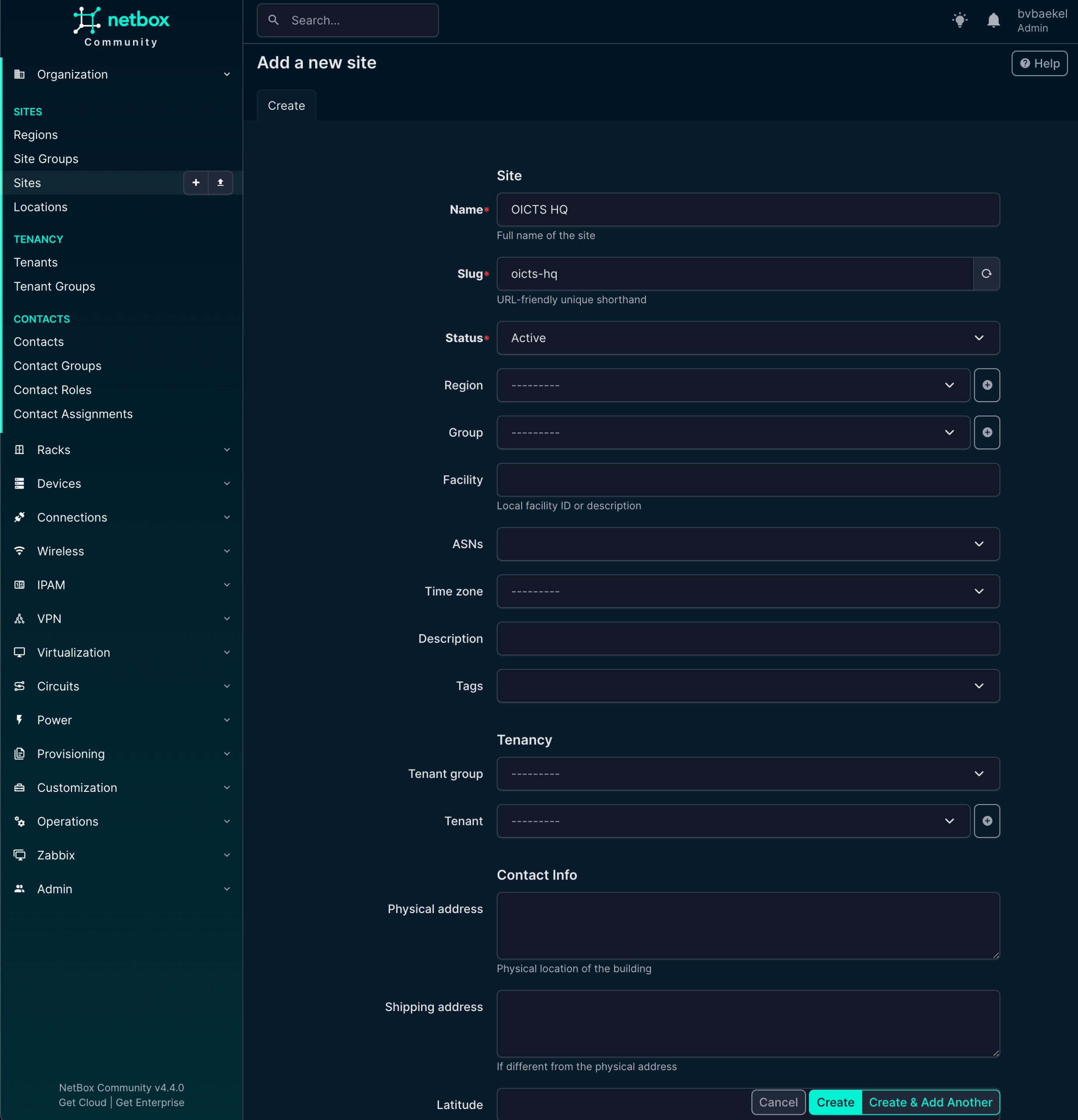
名称、缩写和状态为必填项。在生产环境中,您可能还需要填写其他一些字段,例如租户、地区等。但我们写的不是 NetBox 教程,因此会完全忽略这些内容。完成后,点击配置页面底部的“创建”。
站点创建完成后,就可以在“设备”菜单下添加厂商了。
在本例中,我们将添加 Cisco 作为厂商:
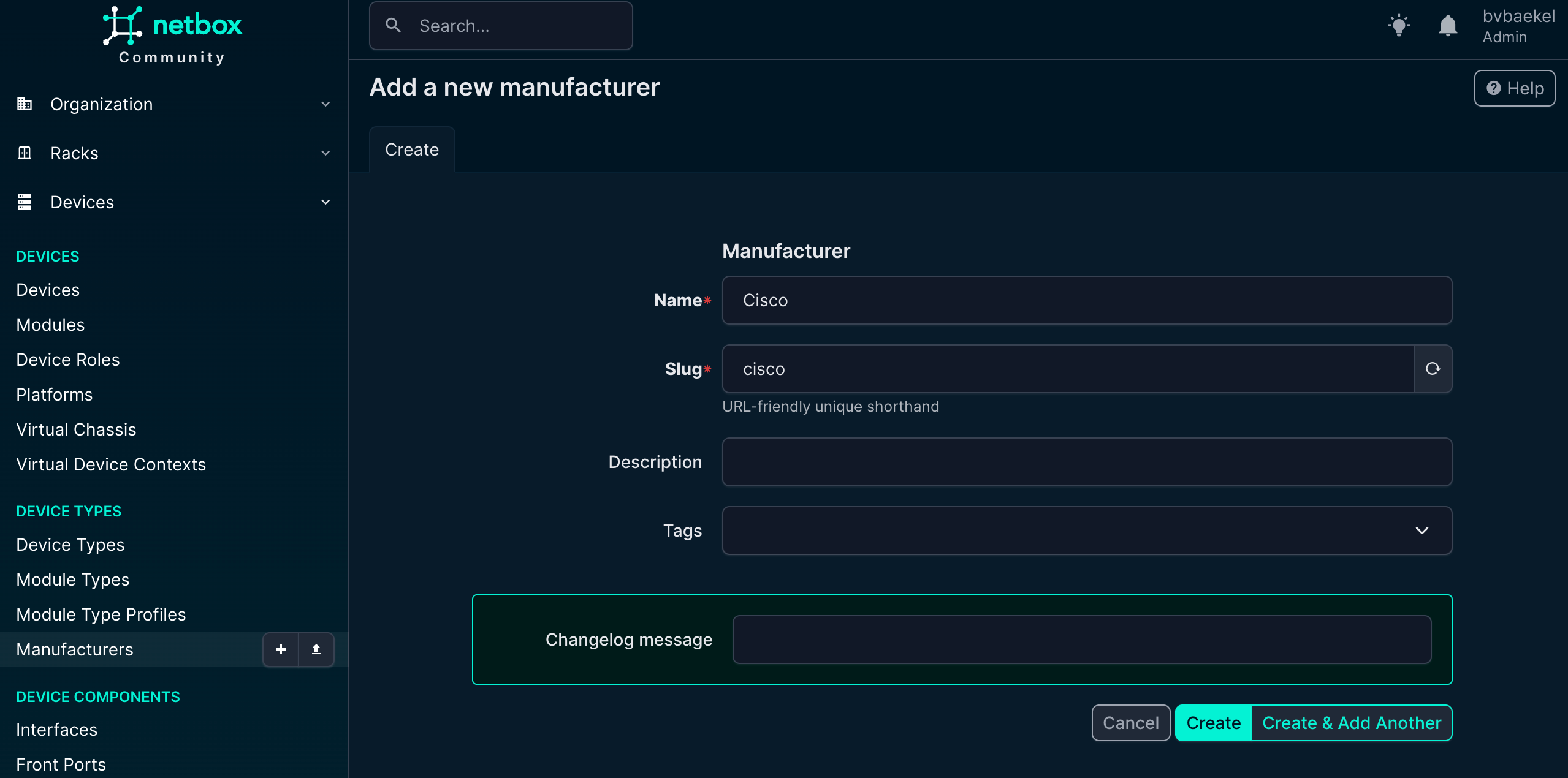
完成后,点击配置页面底部的“创建”。当然,您可以(或者说应该)添加多个厂商,也就是您实际使用的所有厂商!
下一步是设备型号。归根结底,我们需要知道厂商,但同样重要的是要知道我们监控的是什么型号的设备。因此,下一步是添加设备型号,同样在主菜单“设备”下。在本示例中,我们将添加一台 CBS220 交换机:
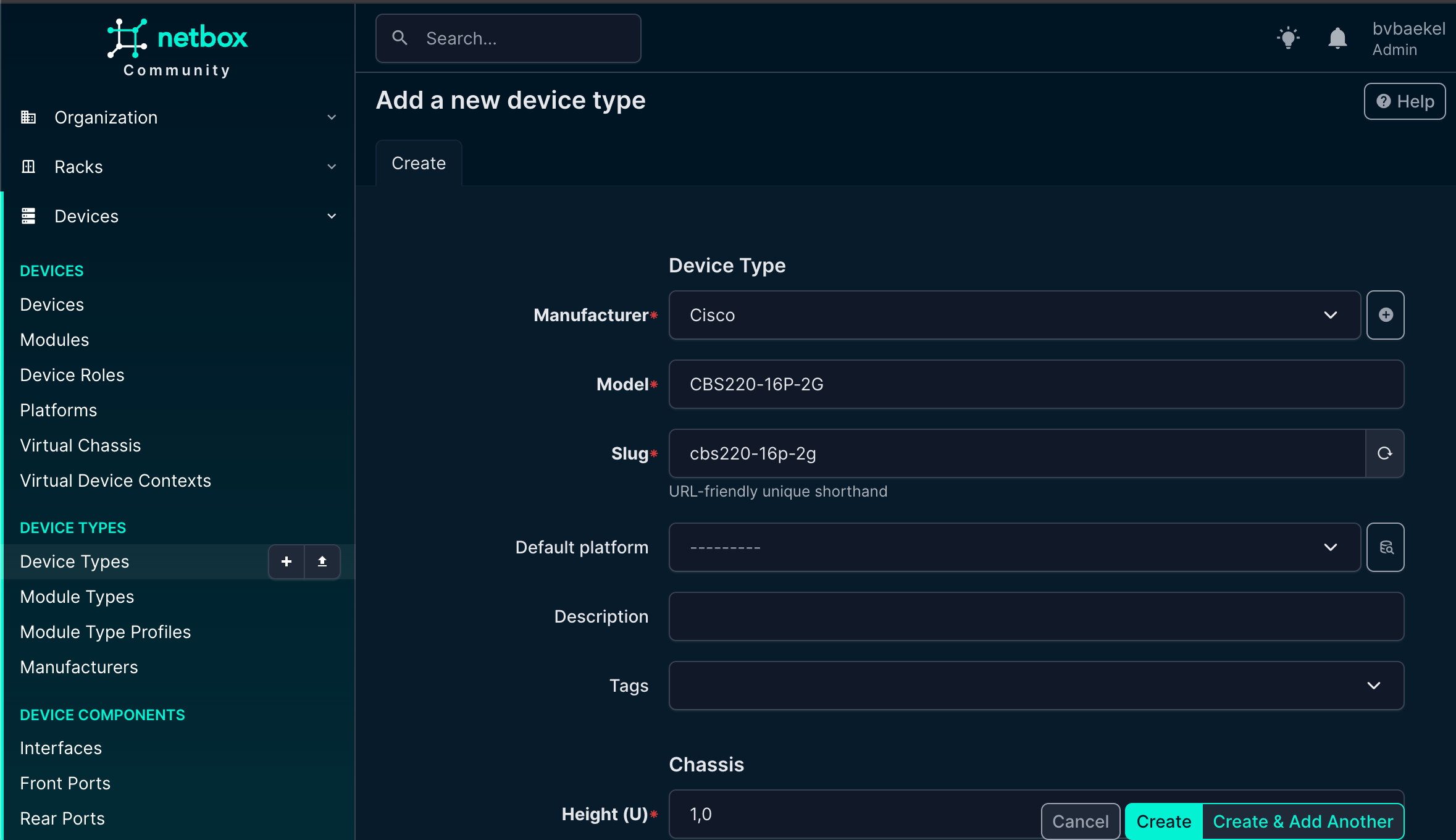
完成后,再次点击“创建”。
最后但同样重要的是,我们需要添加设备角色。设备角色是一个重要的属性,因为它可以帮助我们清晰地定义设备在网络中的功能。通过按角色(例如路由器、交换机、防火墙、服务器或接入点)对设备进行分类,我们可以建立一个结构化的概览,从而更轻松地管理和监控环境并排除故障。分配角色还可以确保一致性,提高文档质量,并让我们在较大的基础设施中快速识别每台设备的用途。
我们进入“设备” → 设备角色,然后在这里进行添加:
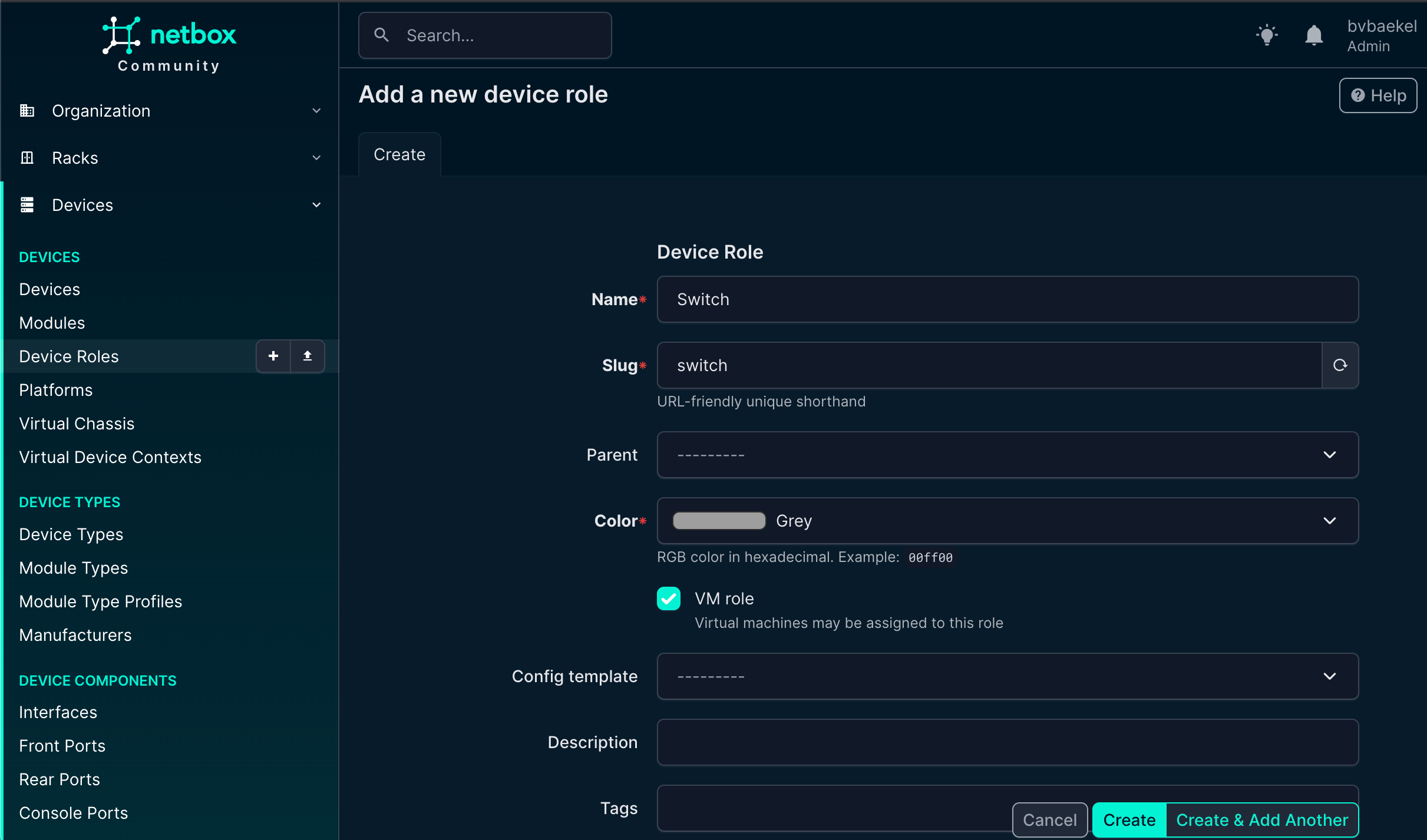
现在我们终于可以添加设备本身了!这正是一切的核心,之前所做的工作实际上都是在为这一刻打基础。我们添加的设备最终将成为 Zabbix 中的主机,其所有相关属性都会从 NetBox 的配置中推送过去。
因此,我们导航到设备 → 设备,并在这里添加设备:
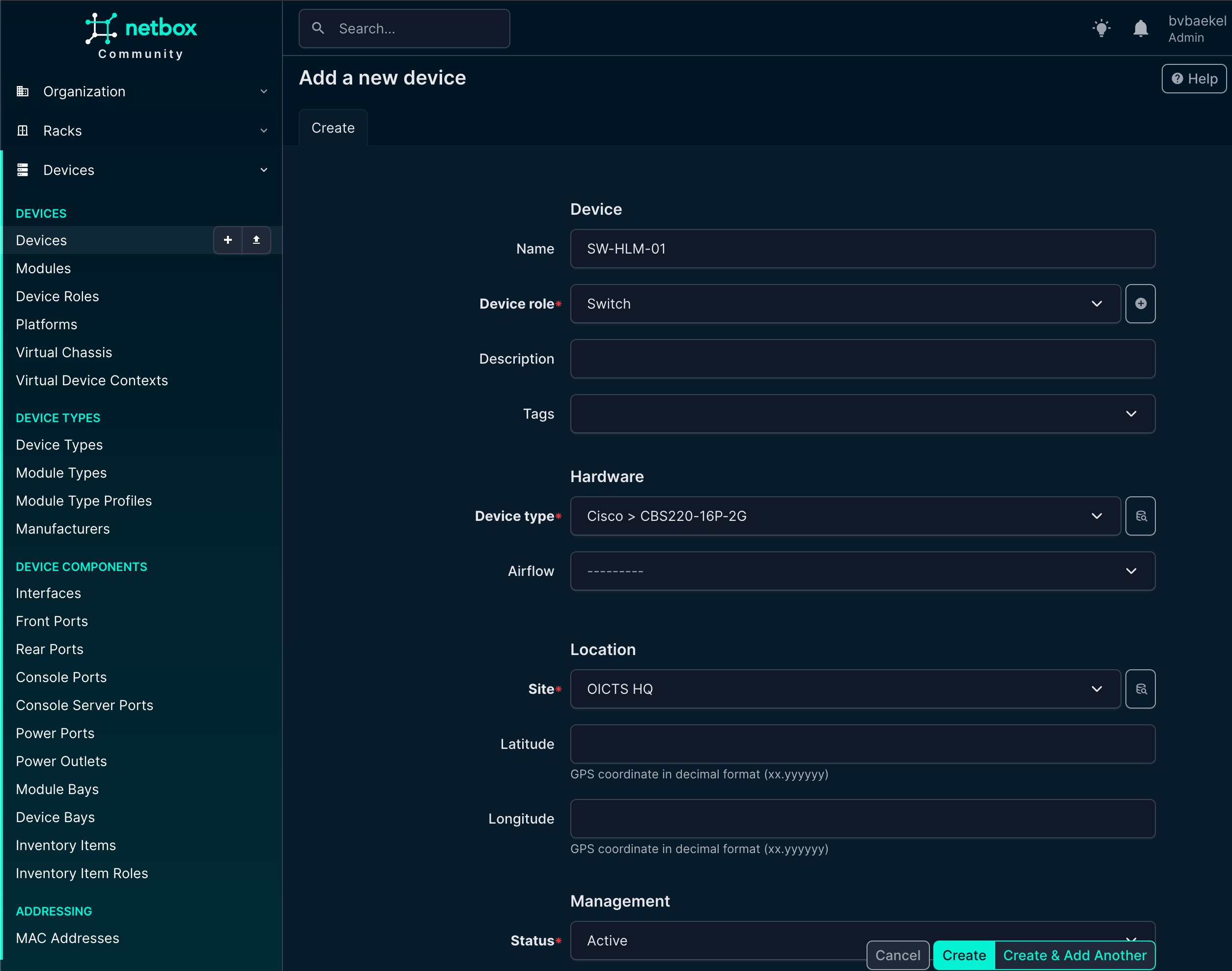
点击“创建”保存设备后,NetBox 会立即将我们带到新创建设备的详情页面。在这里,我们可以看到刚刚输入的所有信息的概览,例如设备名称、角色、站点、机柜位置和其他属性。此页面是管理和扩展设备配置的中心。
在这里,我们可以添加接口、分配 IP 地址、连接线缆,或将设备关联到虚拟资源。换句话说,设备记录一旦创建,就成为记录其在网络中的位置和功能的基础。
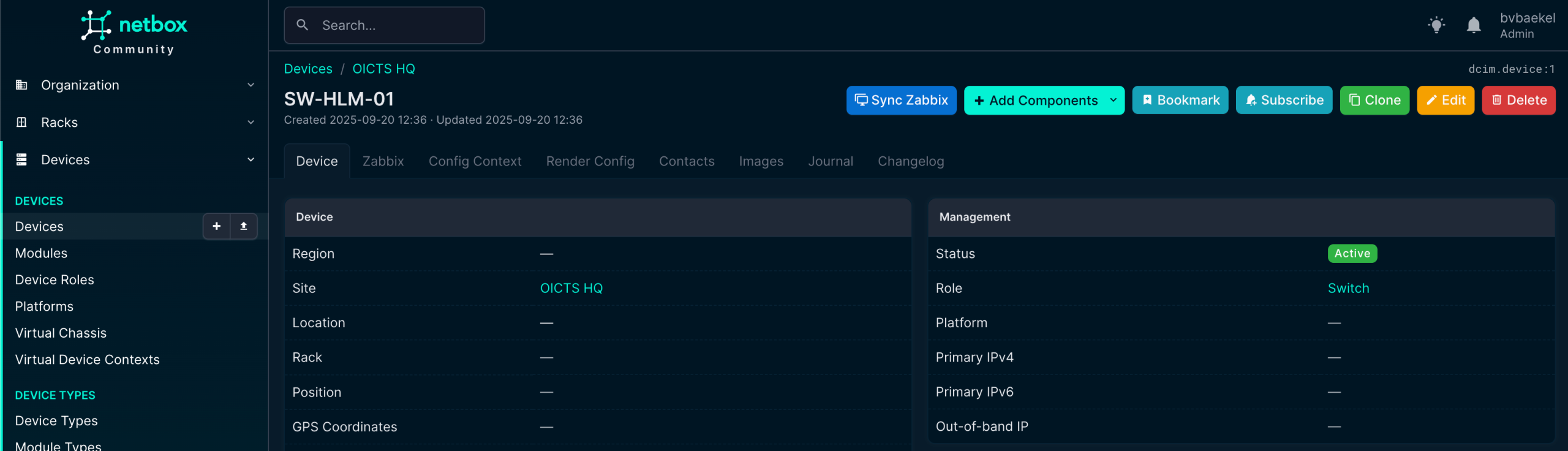
在这张截图中,我们已经可以看到一个新的“Zabbix”选项卡(就在设备名称下方),还有一个新的“Sync Zabbix”按钮。
在“Zabbix”选项卡中,我们应该将此设备分配给一个 Zabbix server,因为默认情况下它不会被分配给任何服务器。您可能会觉得这有点奇怪,尤其是在您只有一台 Zabbix server 的情况下。不过,开发时的思路是:NetBox 通常由 MSP 使用,他们拥有多台 Zabbix server,甚至可能出于运营原因需要为该设备分配多台 Zabbix server。
我们打开“Zabbix”选项卡,点击 Zabbix Servers 旁边的“Add”。一个新的配置页面将会打开,我们在其中选择刚刚添加的服务器:
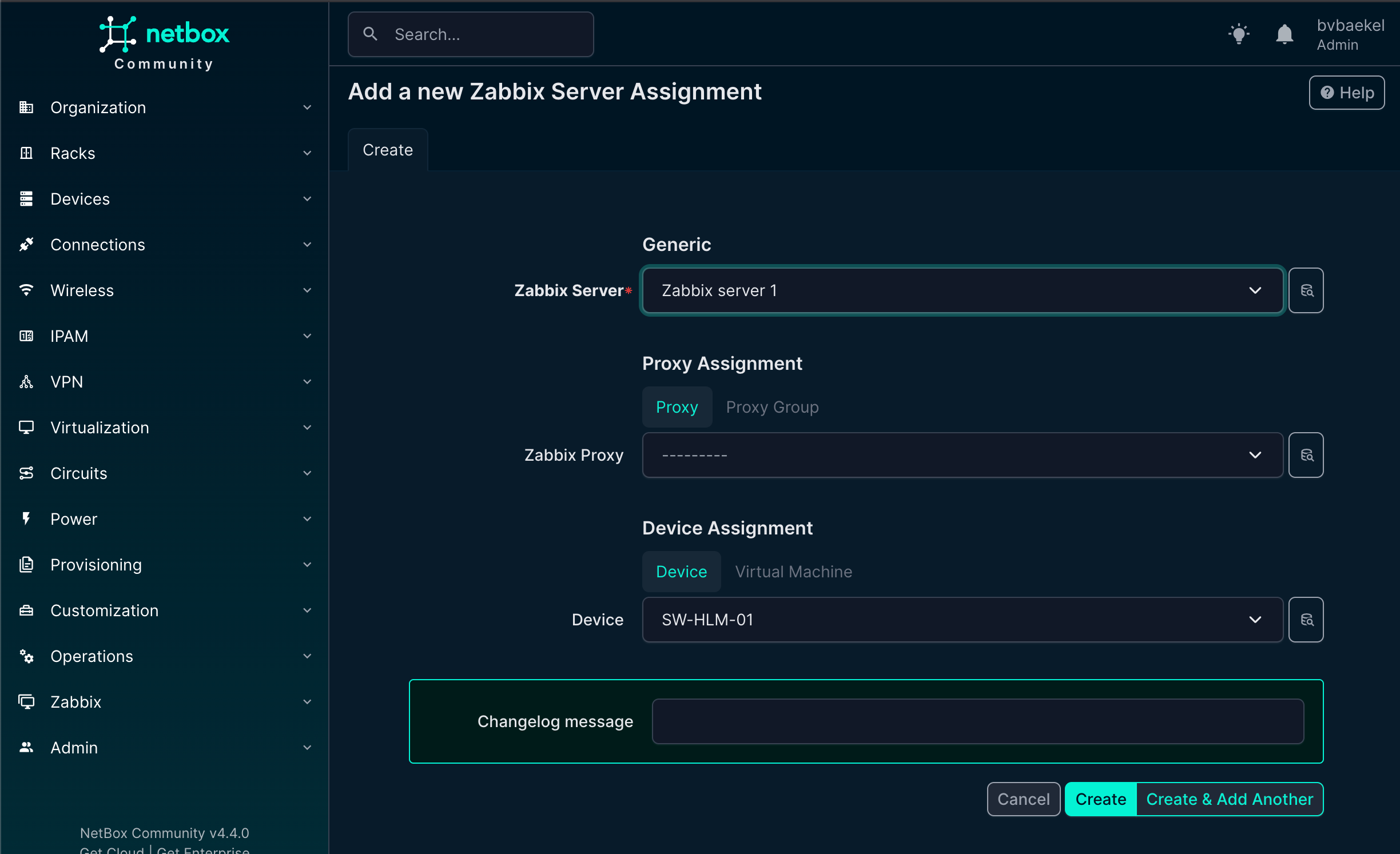
点击“创建”后,服务器即被分配。我们当然也可以为其添加模板,但既然我们已经知道了厂商和设备型号,应该会有一些继承!
让我们回到设备 → 厂商,点击我们刚刚添加的厂商(Cisco)。点击名称后,您会看到该对象也多了一个新的“Zabbix”选项卡。在此选项卡中,您可以配置该厂商始终使用哪些模板、主机组、标签和宏。这里我们只为该厂商添加模板,以展示继承:
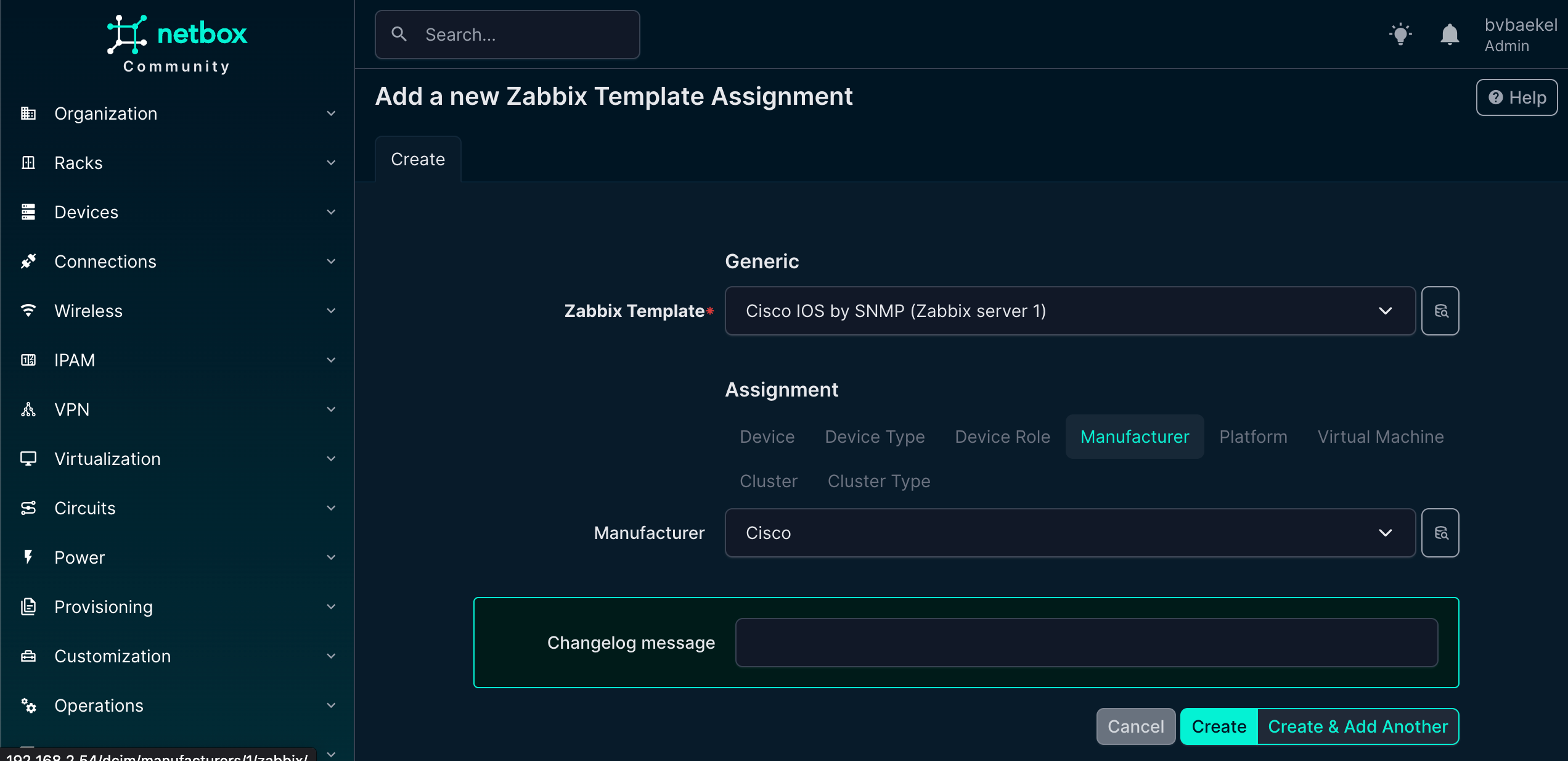
点击“创建”后,返回到我们创建的设备,观察模板是如何被继承的。由于 Zabbix 还需要主机组和接口,我们现在就来配置它们。
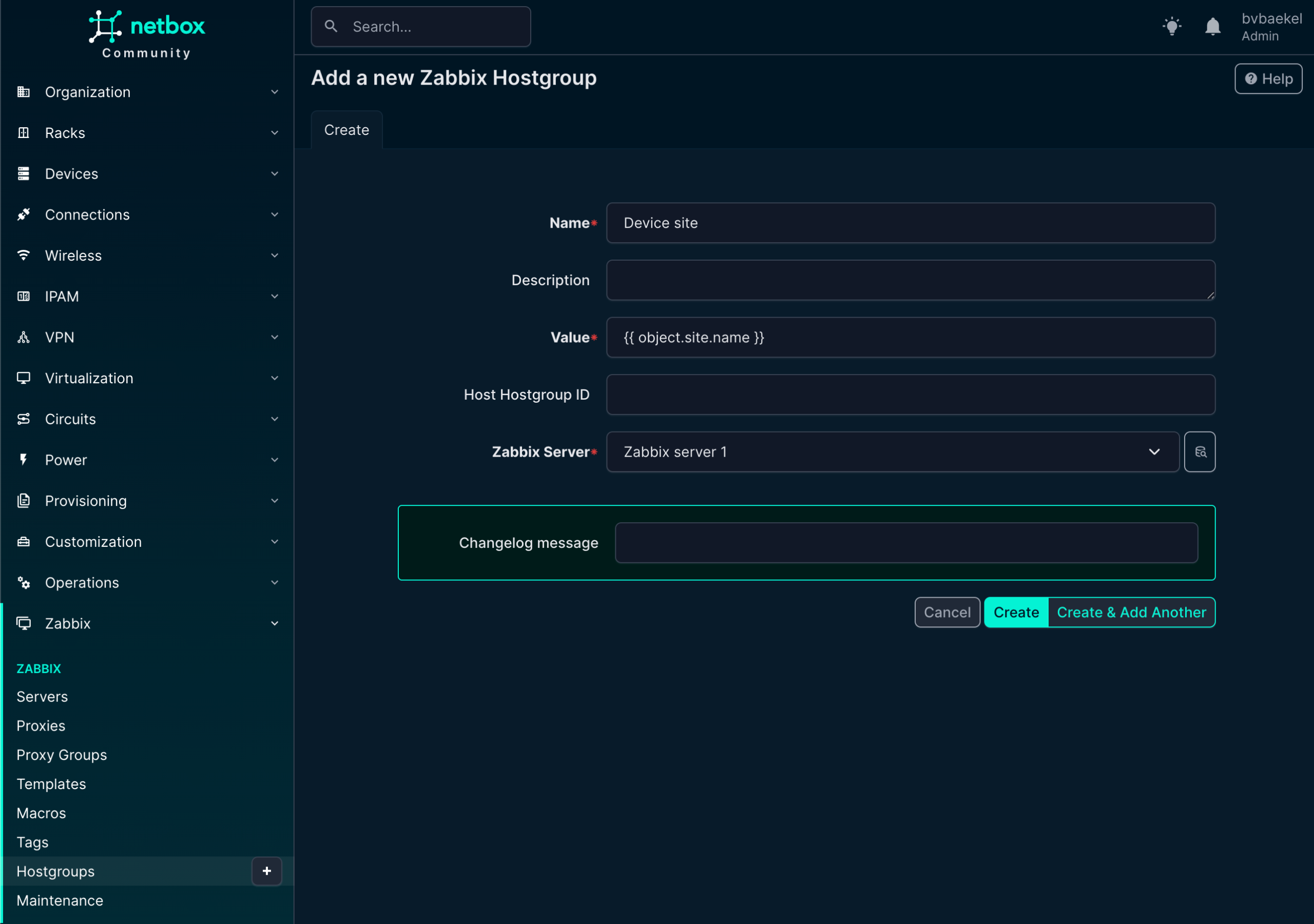
我们先从主机组开始,点击 Zabbix -> Hostgroups。在这里,我们按照下面的截图创建一个新的主机组。我们的配置有一点特别:我们使用的是 Jinja2 模板,而不是静态名称。
对象名称是“Device site”,但实际值将解析为我们之前创建的站点名称(OICTS HQ)。这里的强大之处在于变量:如果我们为另一个站点创建新设备并关联此主机组,它将自动解析为正确的站点名称,再也不需要静态配置!
当然,主机组也需要再次分配给 Zabbix server:
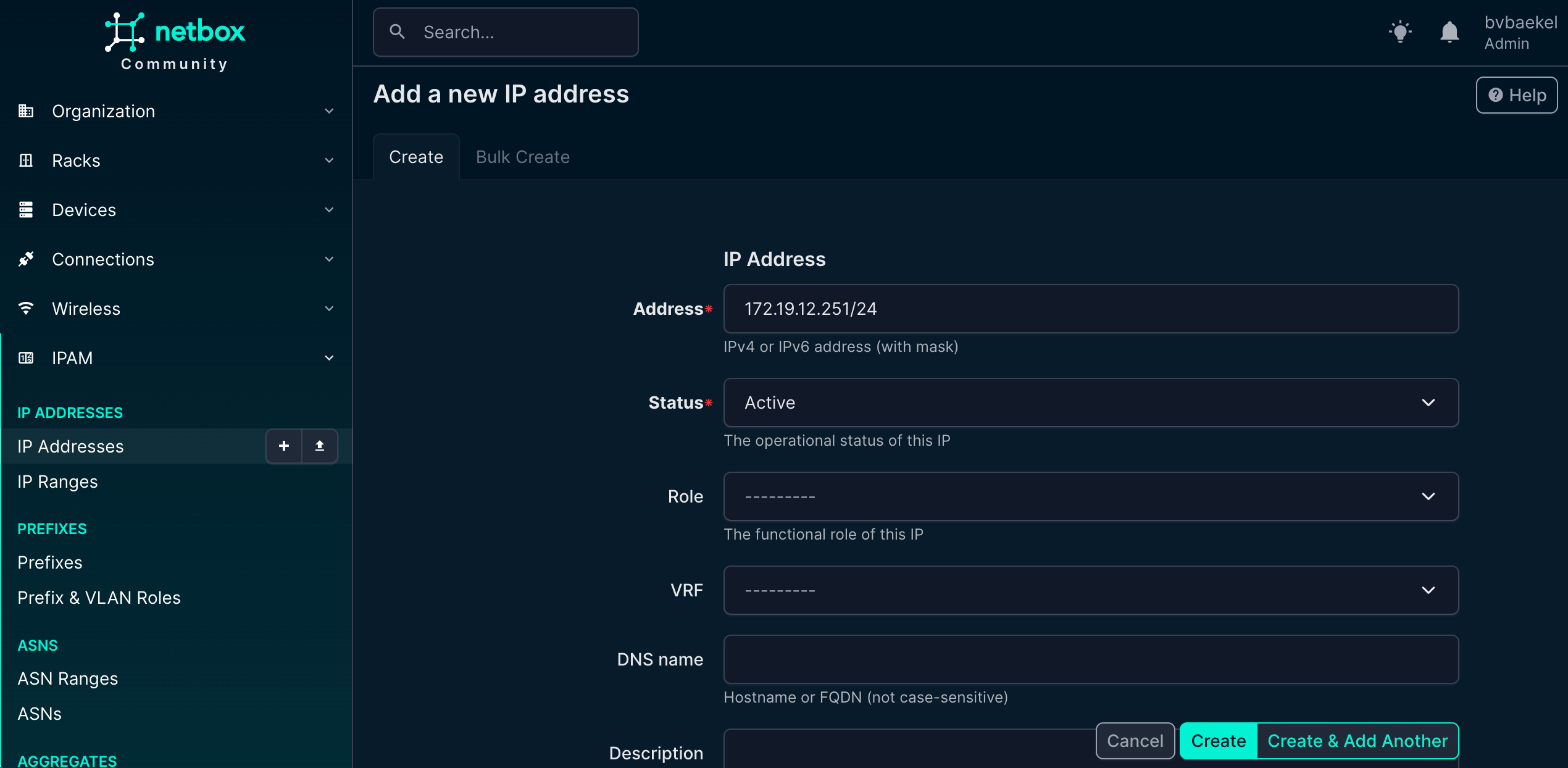
下一步是创建 Zabbix 主机接口,它对 Zabbix 与设备之间的监控和通信至关重要。为此,我们利用 NetBox 中的 IPAM(IP 地址管理)功能。
IPAM 提供了一种结构化的方式来管理和分配整个网络中的地址,确保一致性并避免冲突。在本例中,我们导航到 IP 地址管理 → IP 地址,添加一个新的 IP 地址,作为设备的管理接口。此 IP 地址稍后将关联到 Zabbix 主机配置,使监控数据能够顺畅流转。
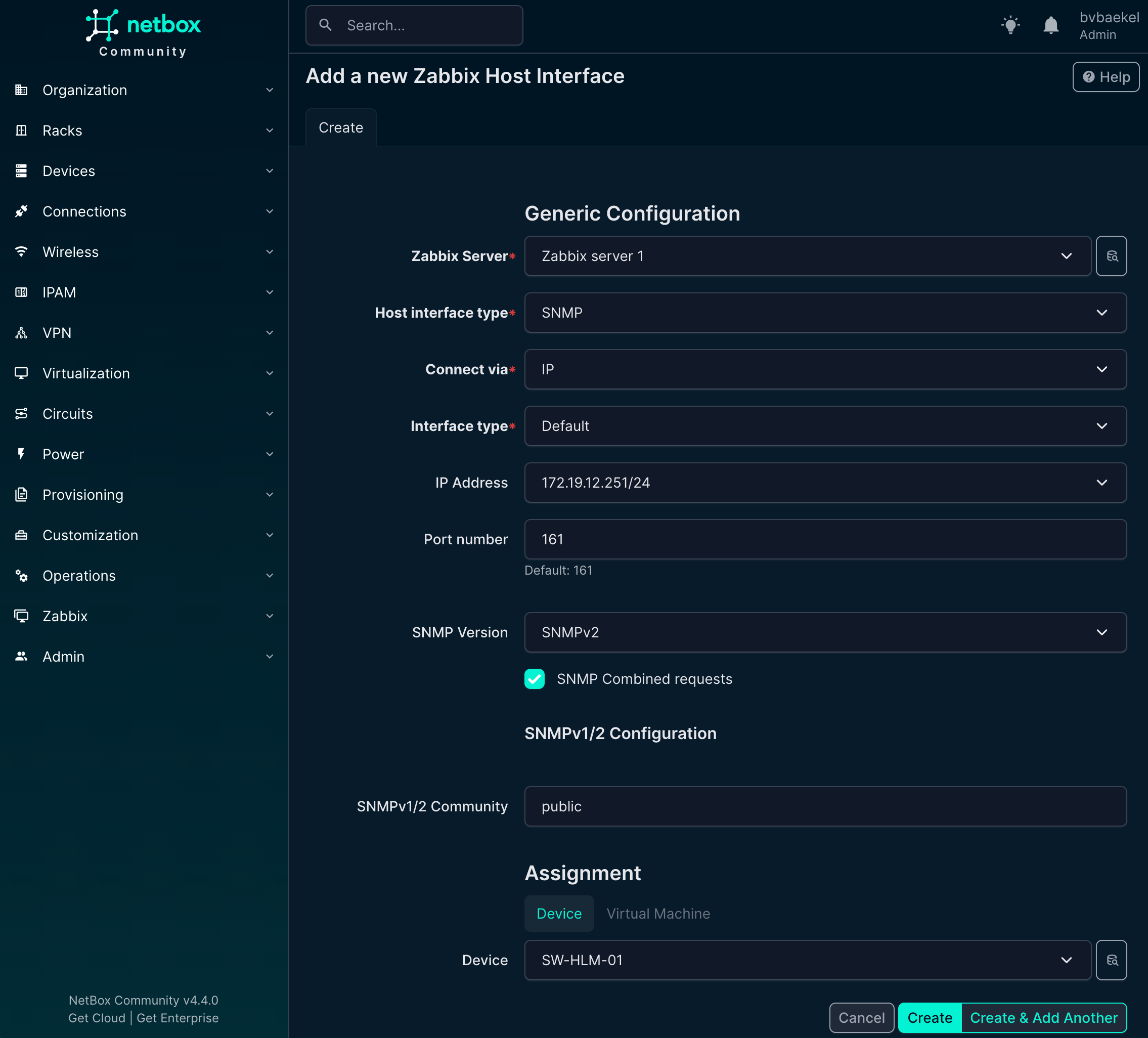
现在,如果我们返回设备 -> 要配置的设备 → “Zabbix”选项卡,就应该添加主机接口和主机组。点击相应配置的“Add”,并填写最少的必填字段。主机接口的配置如下所示:
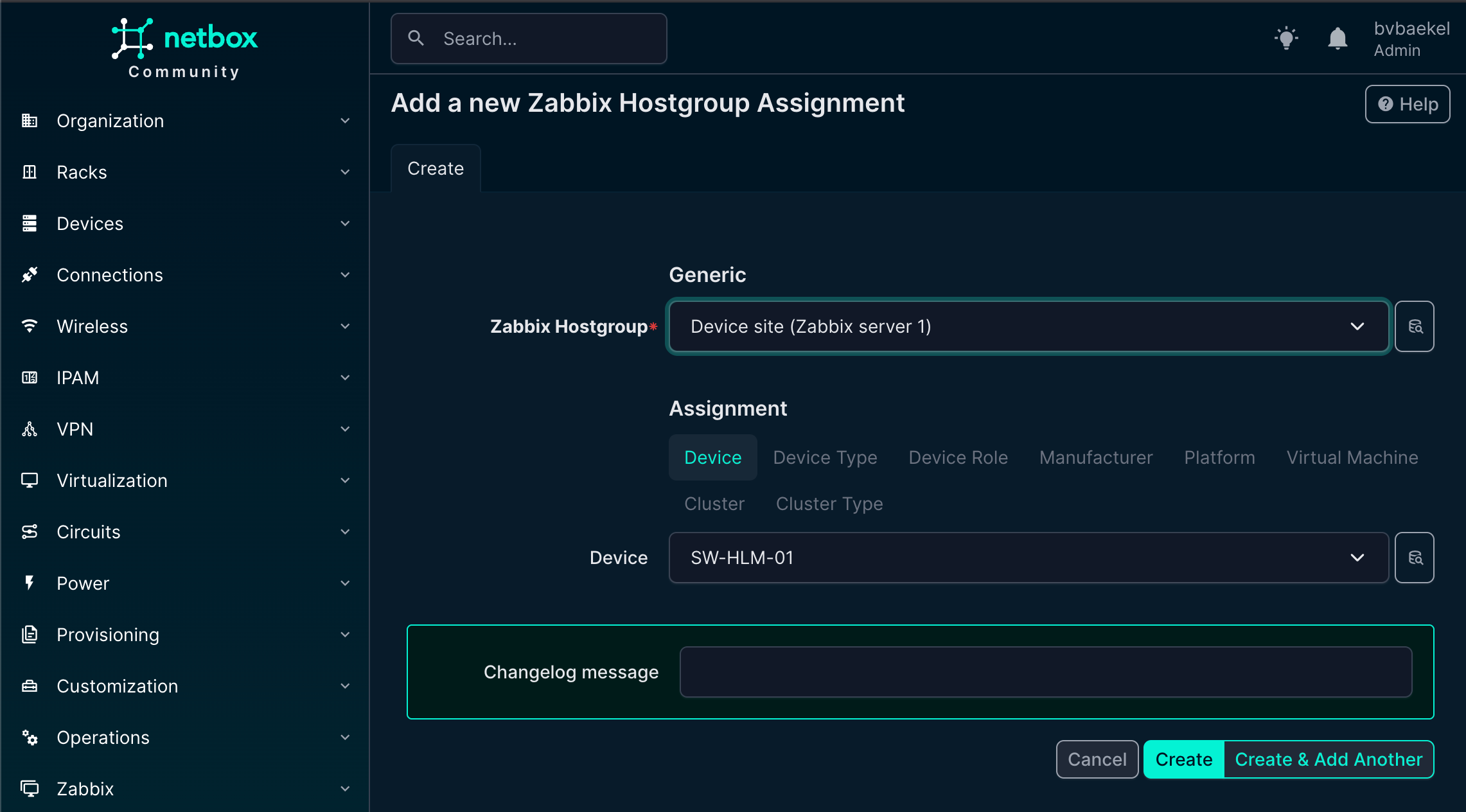
对于主机组,与其他对象相比需要填写的字段更少。您只需从可用选项中选择合适的组即可。这使整个过程简单明了,并避免了不必要的配置。
保存后,主机组将被正确关联,并可在 Zabbix 中使用:
最终结果如下所示。此时,所有必需的元素都已在 NetBox 中完成配置,并已正确关联到 Zabbix 环境。设备现在已分配了主机组、主机接口和模板,让我们可以全面了解它在监控中的呈现方式。
我们在这里看到的,本质上是前面各个配置步骤的端到端结果:NetBox 作为单一事实来源,Zabbix 自动继承正确的设置。
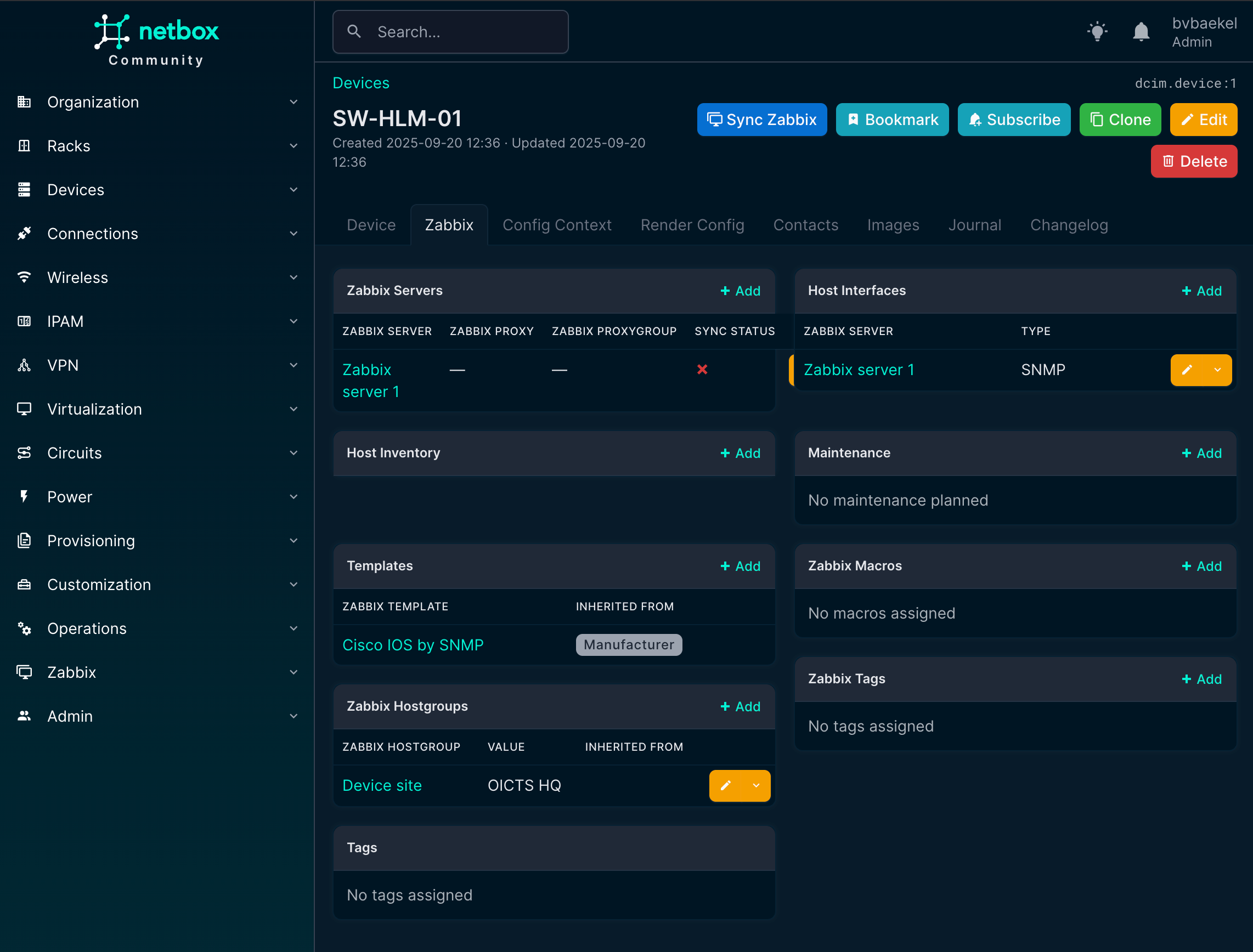
现在是时候将设备与 Zabbix 实际同步了。在设备详情页面的顶部,紧挨着设备名称,有一个标签为“Sync Zabbix”的按钮。点击此按钮后,NetBox 会将我们配置的所有信息(例如接口、模板和主机组)直接推送到 Zabbix。
几秒钟内,主机就会被创建并完全可以开始监控,无需在 Zabbix 中进行任何手动设置。繁重的工作已经自动化,您可以高枕无忧,确信设备已正确同步。
实际上,让我们前往 Zabbix 确认同步结果:
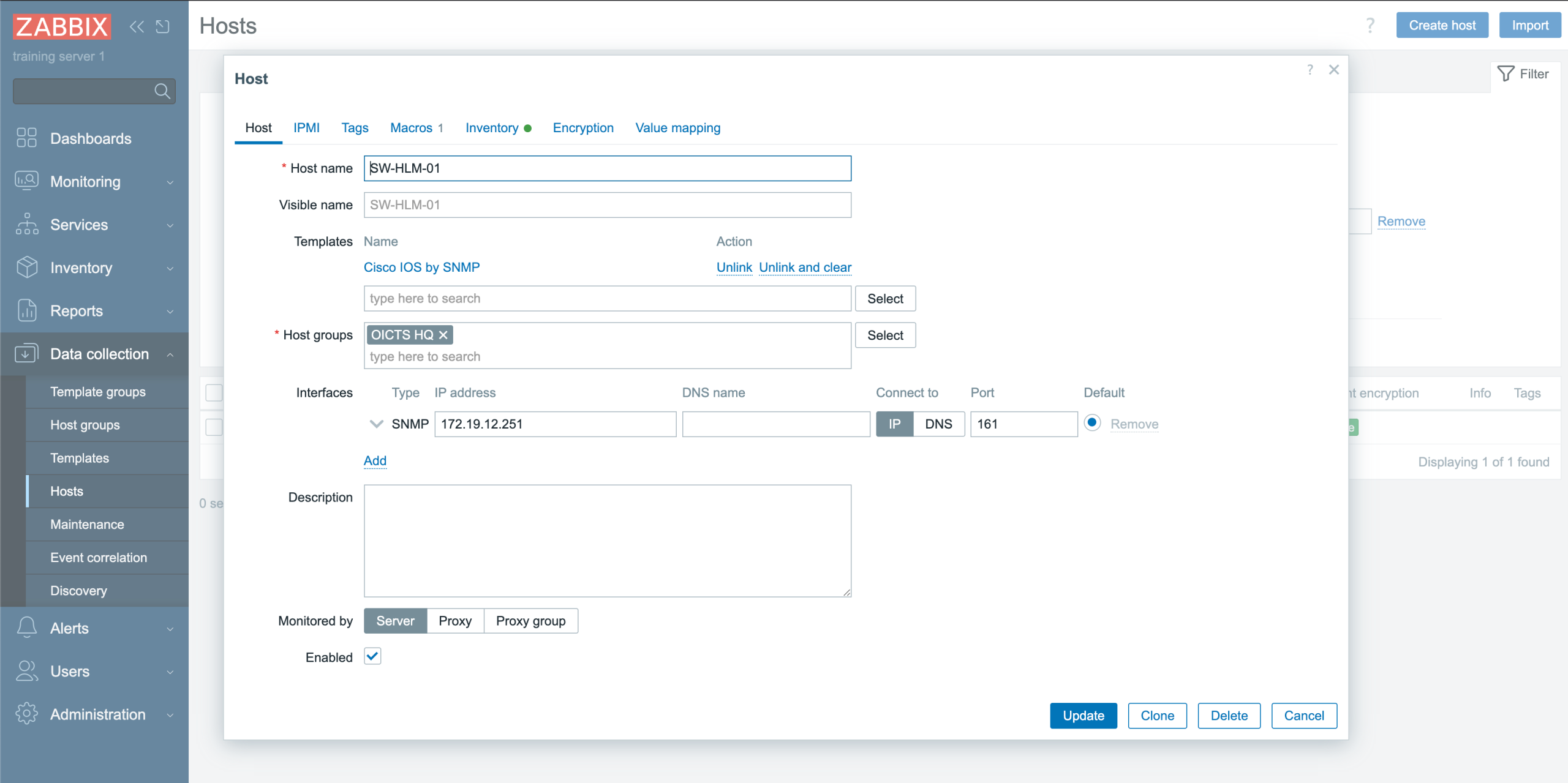
太棒了!主机已经存在,模板已链接,主机组自动设置为“OICTS HQ”,接口看起来也正确。监控将会开始,而我们完全没有接触 Zabbix 本身!
想看看实际效果吗?
没问题!我们制作了一个 YouTube 视频,让您真正看到它是如何工作的。此外,我们还计划举办关于此插件的在线课程。您可以通过 Zabbix 网站免费报名参加我们所有的在线课程。
就这些吗?
当然不是!实际上,这个 NetBox 插件还能做更多的事情,只是这篇博客文章不适合将它们全部展示出来。举个例子,我们可以在 NetBox 中设置维护,它会自动同步到 Zabbix。这样,我们同样拥有单一事实来源,并确保能够从全局视角看到影响范围。
此外,还可以设置自动同步,使 Zabbix 中的任何更改都被 NetBox 配置覆盖。这样,我们可以确保 NetBox 和 Zabbix 之间不会出现偏差。这也保证了即使工程师忘记手动同步,也不会造成任何损害。不过,手动同步按钮将始终保留,因为没有人愿意在做出更改后还要等待才能修复监控!
另外,该插件完全支持 proxy 和 proxy 组,就像您在 Zabbix 中所熟悉的那样。为了让文章保持简短,我们没有在这里展示这些内容。
路线图
虽然这个项目只是我们的副业(我们仍然将资源投入到 Zabbix 上),但我们当然也有自己的愿景和希望实现的路线图。
路线图上的一项重要功能是在 NetBox 中显示主机问题。通过获取指定主机的当前问题并将其显示在 NetBox 中,我们应该能够进一步减少在 Zabbix 中花费的时间。我们的目标是实现“单窗格视图”(正如 NetBox 是“单一事实来源”一样)。

 Prev Post