Windows 环境提供了多种在操作系统级别和应用程序级别进行监控的方法。本文将介绍如何在 Windows 上使用 Zabbix agent,从 Windows 支持的各种来源采集和发现操作系统级别及应用程序级别的指标。
在 Windows 上部署 Zabbix agent
部署 Zabbix agent 时,既可以下载官方 MSI 软件包,也可以从二进制文件安装 Zabbix agent。Zabbix agent 和 Zabbix agent 2 均可通过这两种方式安装。一般来说,Zabbix agent 2 是比常规 Zabbix agent 功能更丰富的版本。另一方面,如果您在使用 Zabbix agent 2 时确实遇到了兼容性问题,可以改用经典的 Zabbix agent。
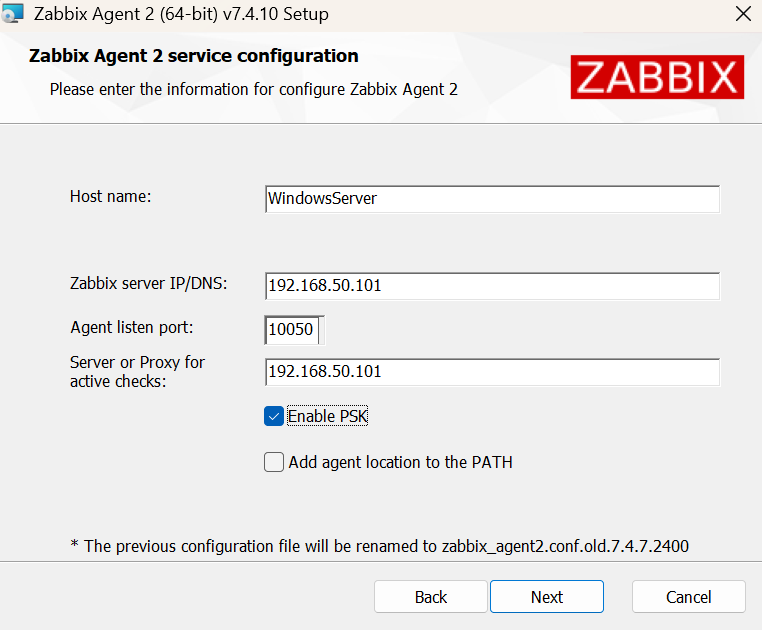
在 MSI 安装过程中,可以定义以下 Zabbix agent 配置参数:
- Zabbix server 地址
- Zabbix agent PSK 加密设置
- 连接方向(主动/被动检查)
- 可选安装 Zabbix sender 和 Zabbix get 工具
从二进制文件安装 Zabbix agent 同样是一个快速、简单的过程:
- 下载 Zabbix agent 二进制文件
- 根据您的需求调整 Zabbix agent 配置文件
- 使用 —install 命令运行 agent 二进制文件
- 使用 –config 命令将 Zabbix agent 指向 agent 配置文件
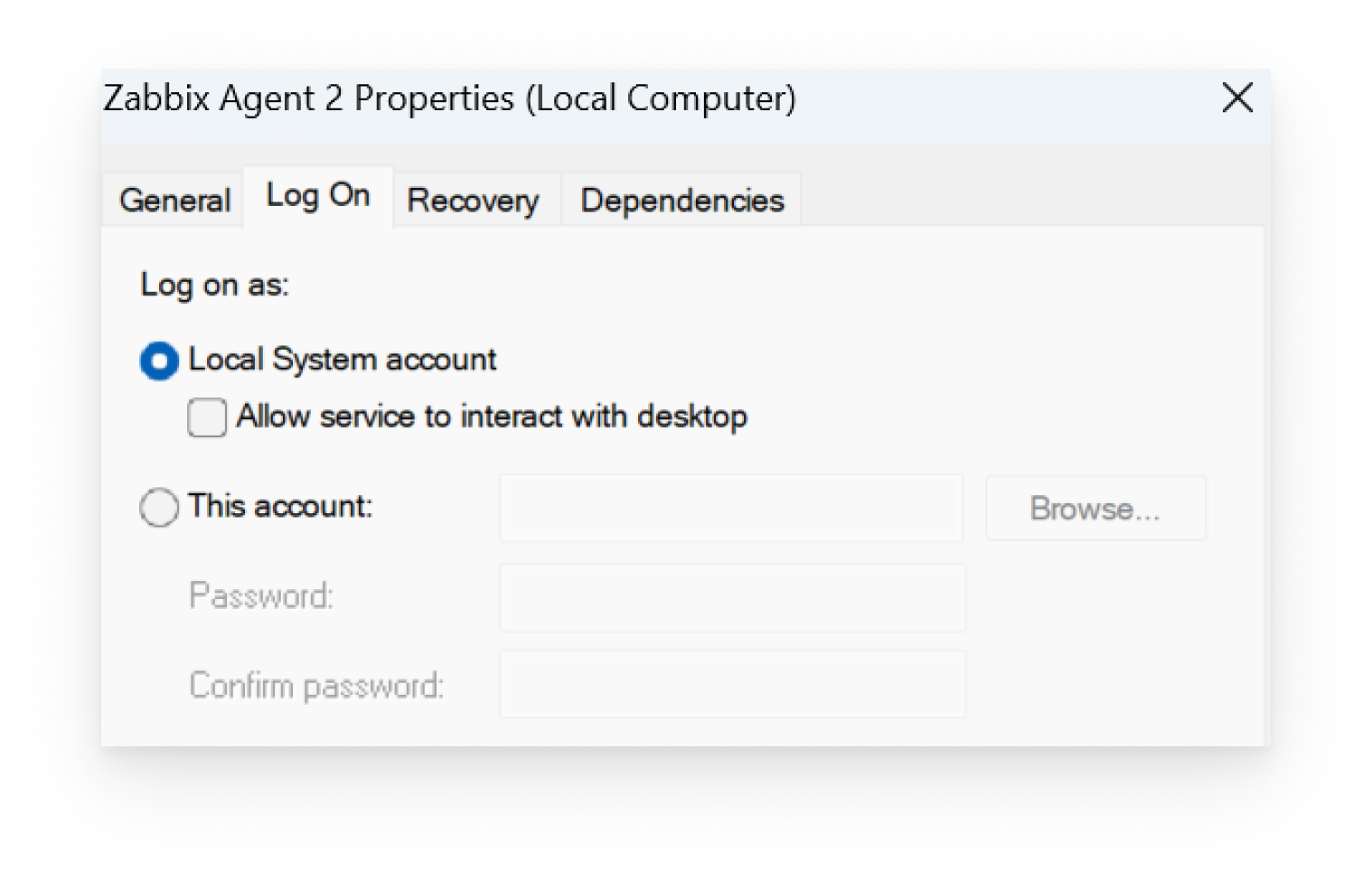
无论采用哪种方式,Zabbix agent 都会作为 Windows 服务安装并运行。默认情况下,agent 在 Local System 账户(拥有对本地系统资源不受限制的访问权限)下运行。此设置可以而且应该根据贵组织的安全策略进行调整。
Zabbix agent 2 附加插件
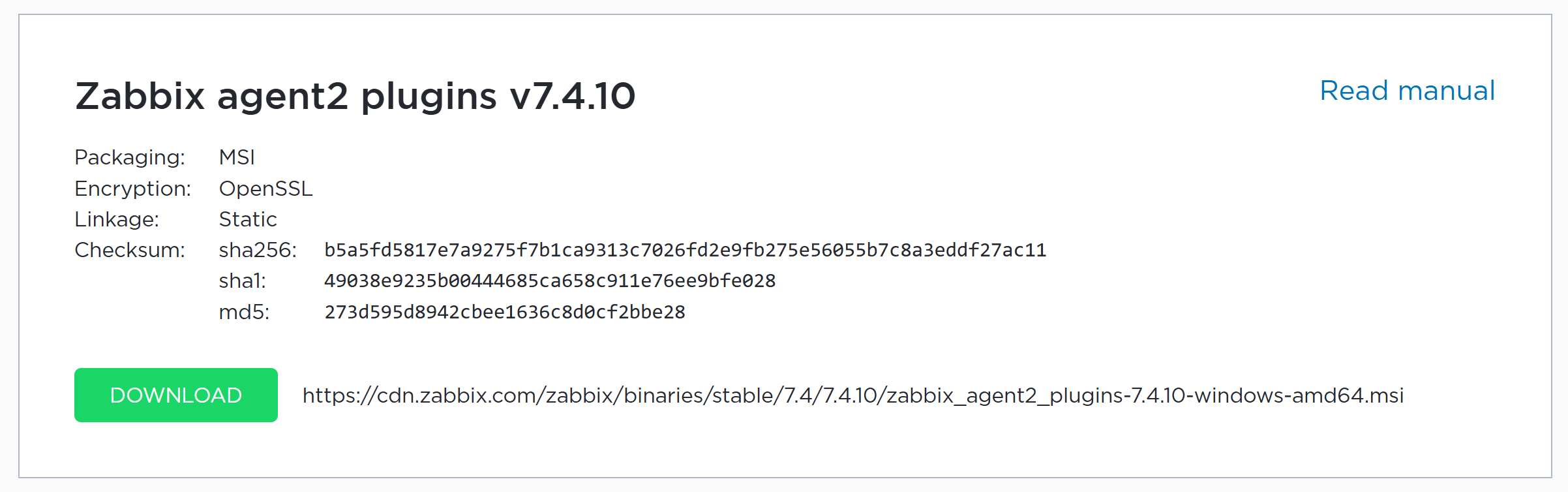
多个 Zabbix agent 2 插件以单独的软件包提供,该软件包同样可以通过 MSI 安装程序安装。以下插件必须通过专用的 Zabbix agent 2 插件软件包安装:
- Ember plus
- MongoDB
- MSSQL
- NVIDIA GPU
- PostgreSQL
在 Zabbix 中配置 Windows 主机
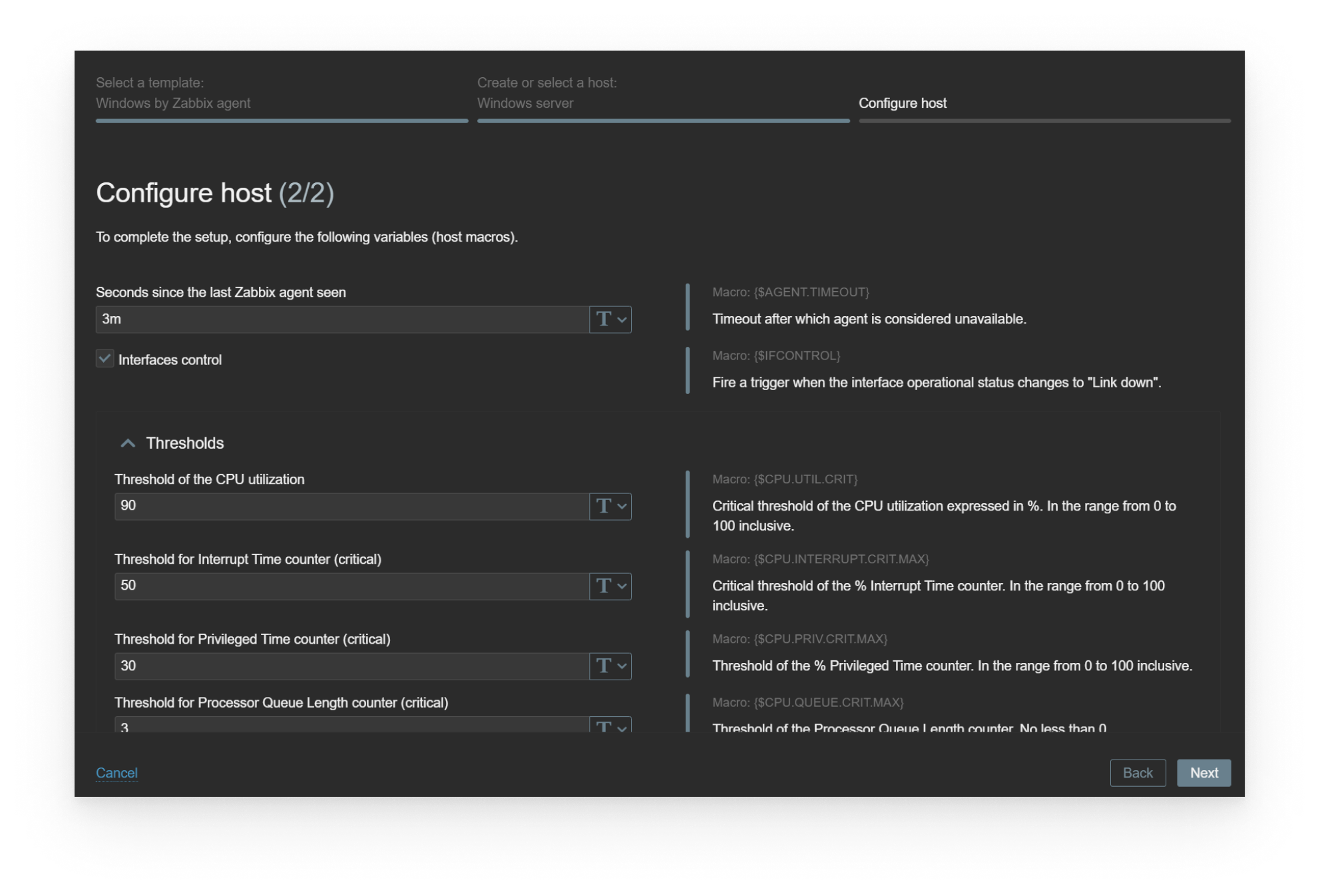
部署并配置好 agent 后,最快的入门方式是在 Zabbix 中创建一个 Windows 主机,并在该主机上使用一个 Zabbix 官方模板。主机既可以手动创建,也可以使用主机向导,获得更具引导性的体验(主机向导从 Zabbix 7.4 开始提供)。
分配模板后,请在主机级别调整用于触发器阈值和低级别发现过滤器的宏,使其符合您的具体需求。(同样,主机向导会在创建主机的过程中引导您完成这一操作。否则,请在主机配置中打开宏部分并手动调整这些宏)
适用于 Windows 环境的 Zabbix 官方模板
Zabbix 提供了多种用于 Windows 操作系统和应用程序监控的模板:
- Windows by Zabbix agent
- MSSQL by Zabbix agent 2
- Microsoft SharePoint by HTTP
- Microsoft Exchange Server 2016 by Zabbix agent
- IIS by Zabbix agent
这些模板包含静态监控项、触发器、图形和仪表板,以及多种低级别发现规则,用于发现以下资源:
- 网络接口
- 物理磁盘
- Windows 服务
- MSSQL 数据库
- IIS 应用程序池
- SharePoint 目录
- Exchange 服务
- 以及其他更多资源!
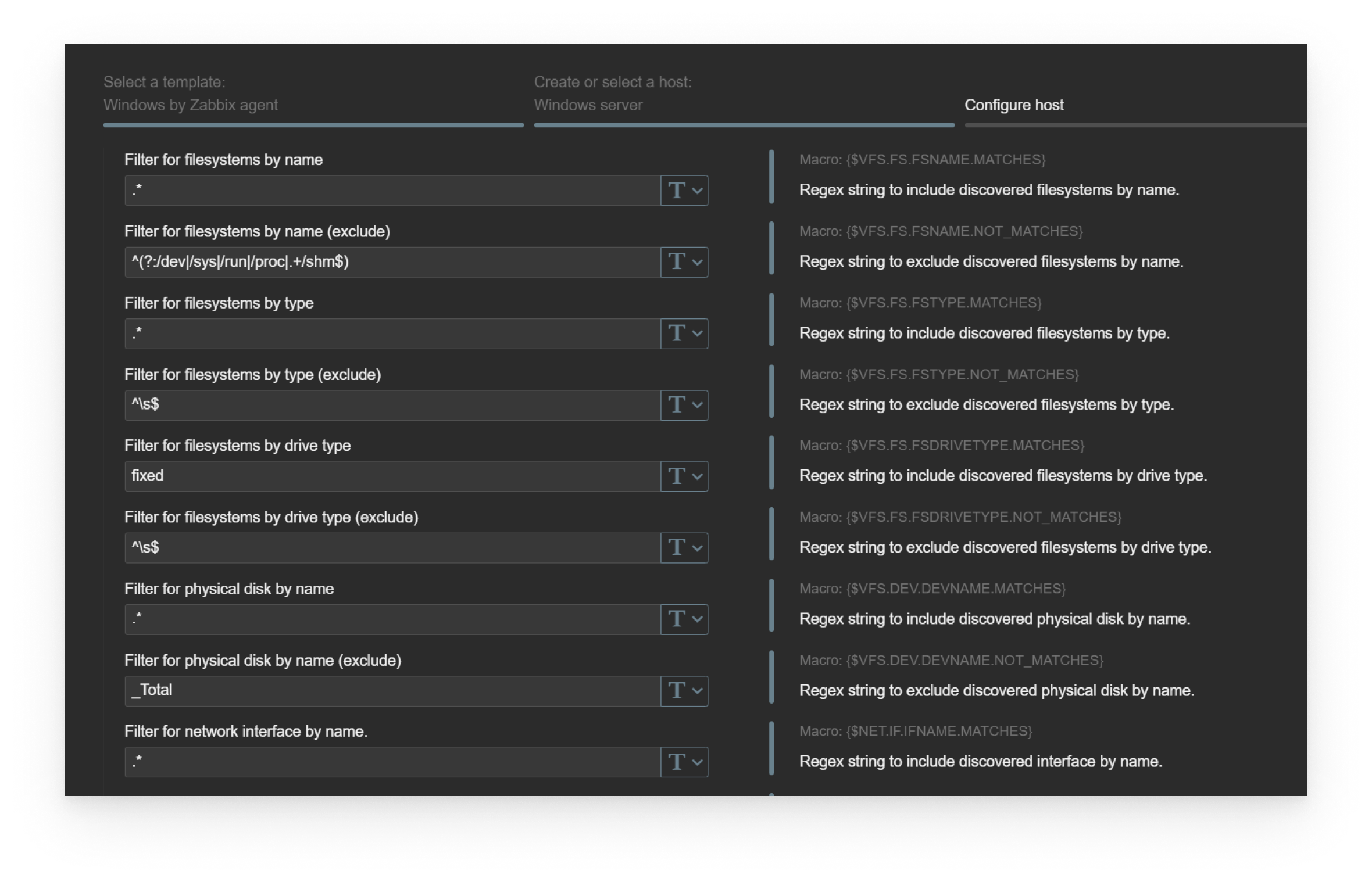
根据应用程序的不同,可能还需要在应用程序端进行额外配置。所需的配置步骤记录在我们网站上相应的集成页面中。
性能计数器和 WMI 查询
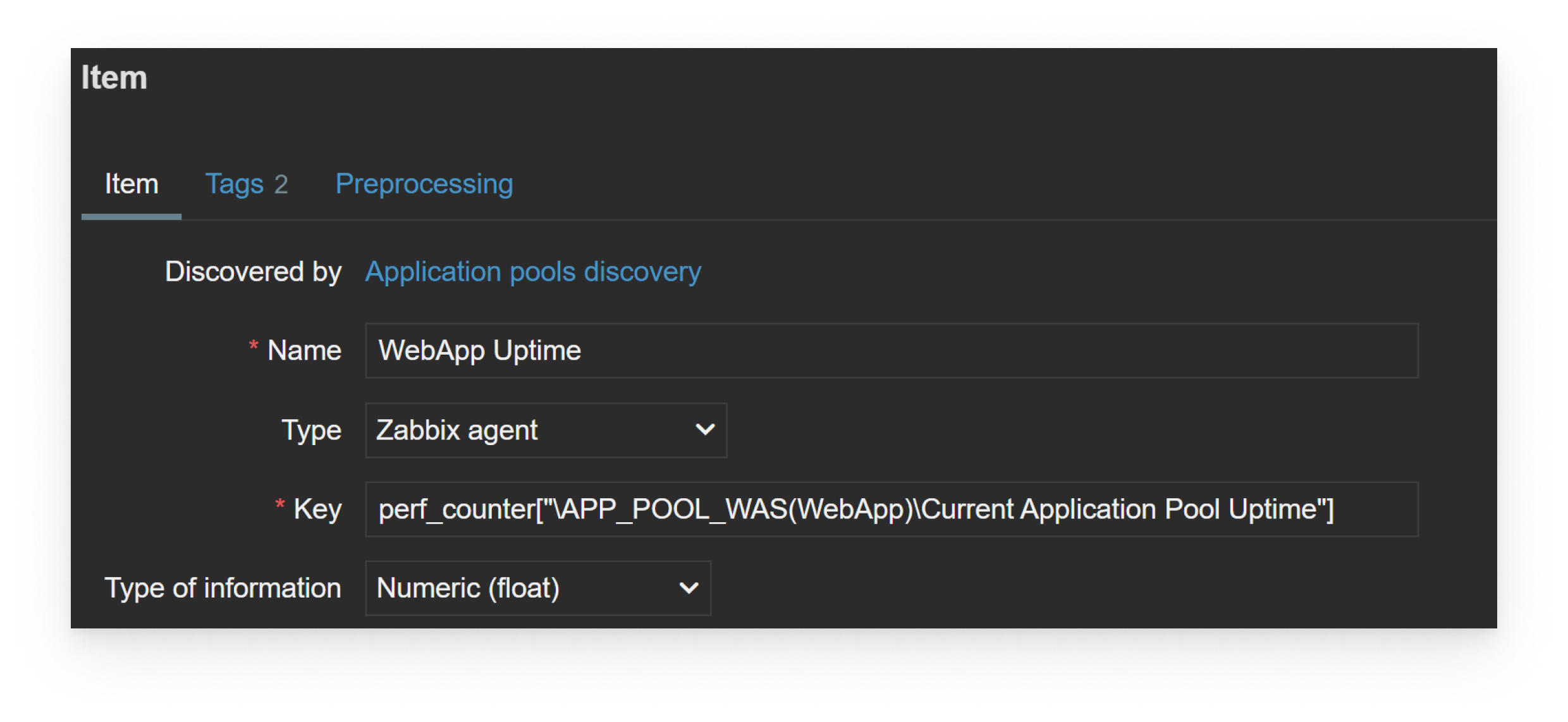
性能计数器不仅用于我们的官方模板,也是扩展现有模板以及为其他 Windows 应用程序构建模板的常用方式。
性能计数器监控通过 Zabbix agent 监控项键值 perf_counter[] 实现。
通过这种方法,您可以配置 Zabbix agent 采集任何受支持的性能计数器值。例如,以下是一个用于监控 IIS 应用程序池状态的性能计数器监控项键值:
perf_counter[“\APP_POOL_WAS(Customer Portal)\Current Application Pool State”]
该监控项键值也可以使用性能计数器索引(性能计数器的数字表示)。
为了确保性能计数器监控项能够在使用不同 Windows 区域设置的不同 Windows 主机之间移植,Zabbix 提供了英文性能计数器监控项键值:perf_counter_en[]。
除性能计数器之外,Zabbix agent 还可以执行 WMI(Windows Management Instrumentation)查询。
可以使用两个键值采集 WMI 数据:
- get[<namespace>,<query>]:返回第一个选中的对象
- getall[<namespace>,<query>]:以 JSON 格式返回完整响应(可用于低级别发现)
例如,返回第一个物理磁盘的状态:wmi.get[root\cimv2,select status from Win32_DiskDrive where Name like ‘%PHYSICALDRIVE0%’]
Windows 日志监控
Zabbix agent 提供了 2 个专门用于 Windows 事件日志监控的监控项键值:
- 采集与监控项键值参数相匹配的事件日志条目:eventlog[name,<regexp>,<severity>,<source>,<eventid>,<maxlines>,<mode>]
- 采集一段时间内相匹配的事件日志条目数量:count[name,<regexp>,<severity>,<source>,<eventid>,<maxproclines>,<mode>]
可以按日志名称、日志内容(通过正则表达式)、日志严重级别、来源和事件 ID 筛选事件日志条目。
例如,我们可能只希望对 System 日志中严重级别为 Warning 或 Error 的日志条目做出响应。
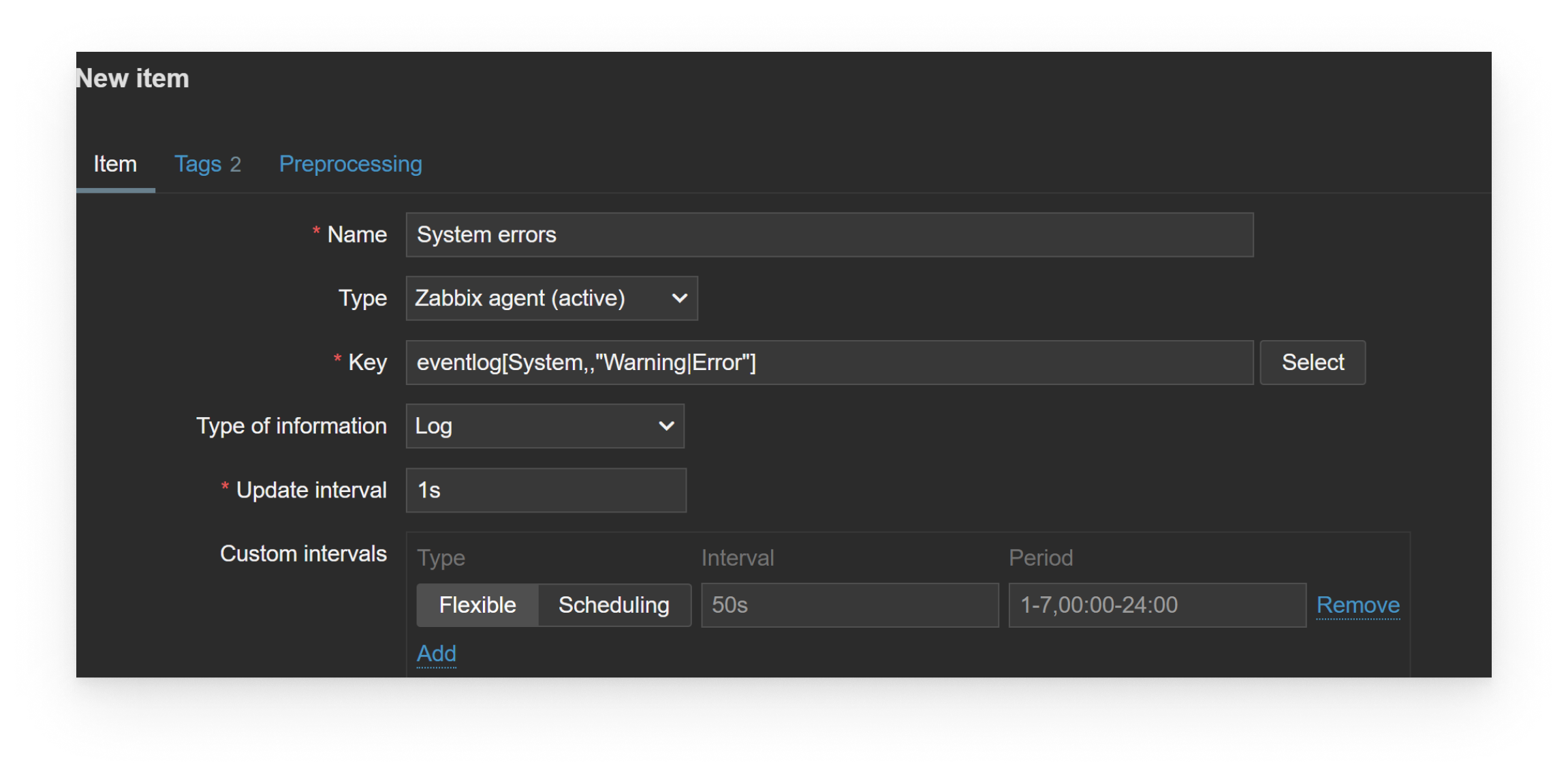
此处适用常规的日志监控准则:仅 Zabbix agent 主动检查支持此类监控,建议的更新间隔为 1 秒(eventlog.count 除外),并且具有专用的信息类型以及一组独特的配置设置。
在 Windows 上扩展 Zabbix agent
除了自定义性能计数器和 WMI 查询之外,Windows 上安装的 Zabbix agent 还可以通过 Zabbix 的标准方式进行扩展:
- 使用自定义监控项键值定义 Zabbix agent 用户参数
- 使用 Zabbix agent system.run 监控项运行自定义脚本和命令
由于 Zabbix agent 不限定编程语言,我们可以使用 Windows 特有的 PowerShell 脚本或命令来采集自定义数据:
例如,我们可以使用 PowerShell 获取待安装的 Windows 更新列表:
UserParameter=GetUpdates,powershell Get-WindowsUpdate
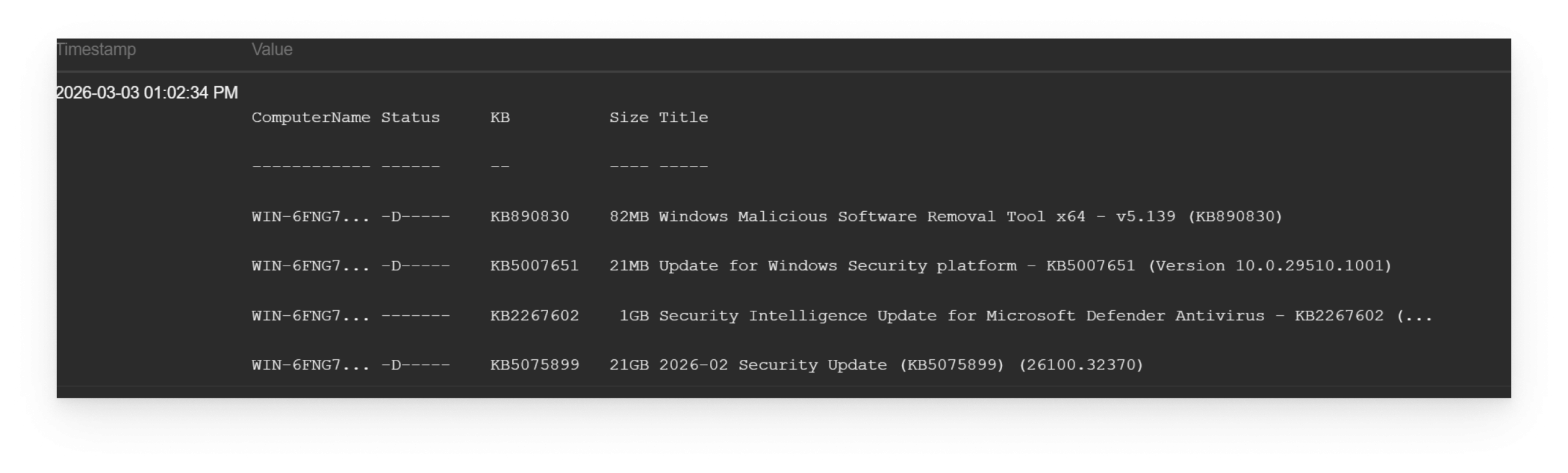
可以对采集到的数据应用预处理和依赖监控项等 Zabbix 原生功能来转换或提取所需的值,也可以利用低级别发现功能,根据脚本的输出自动创建监控项和触发器。
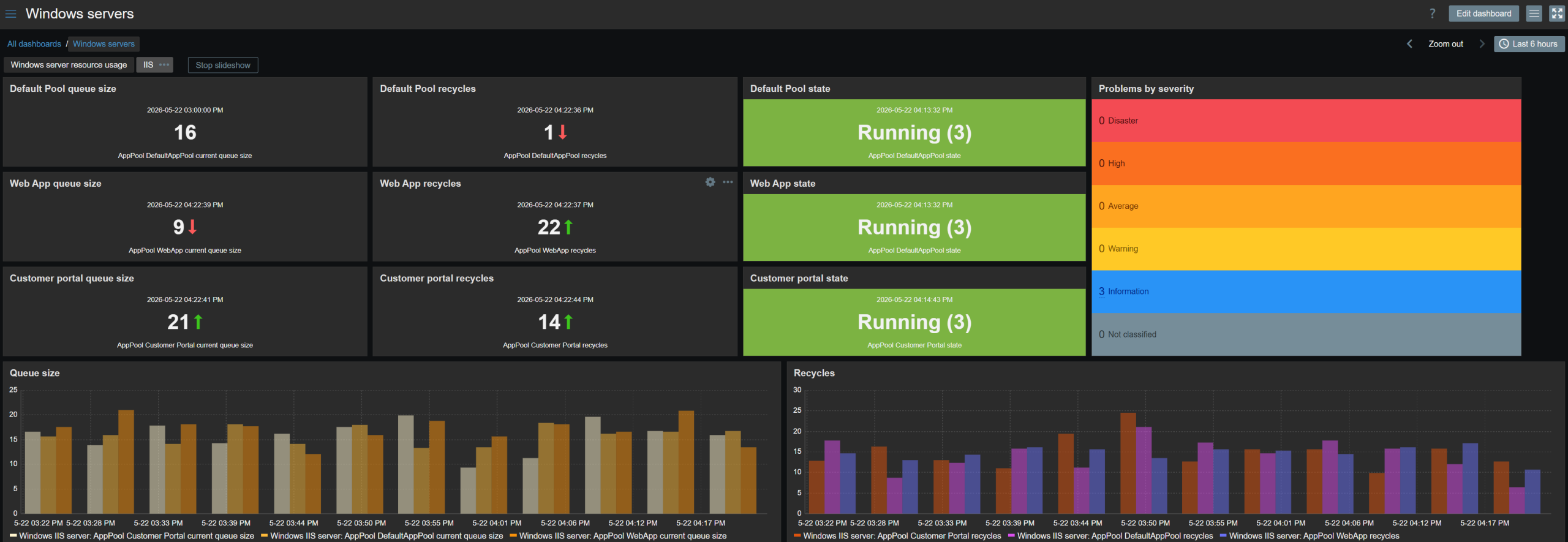
最后,可以利用采集到的数据,为 Windows 服务器资源使用情况、应用程序状态以及任何其他已采集的指标创建不同的视图。

 Prev Post