由于可用的配置选项多种多样,从软件包安装 Zabbix 可能会让人感到无所适从。详细而全面的文档无疑有助于了解这些选项的用途、其字段中可以设置哪些值,以及您计划的部署是否需要某个选项。关于容器中的 Zabbix,官方 Zabbix 博客已经发布了不少文章,本文旨在展示如何在 docker 环境中轻松设置其他 Zabbix 组件,并提供 docker run 和 docker compose 示例。
Table of Contents
如果您更愿意在 Docker 等容器化环境中使用 Zabbix,或者想快速试用 Zabbix,那么本指南正适合您(您也可以查看其他关于 Zabbix Docker 的博客文章)。您还可以将通过软件包安装或从源码构建的 Zabbix 组件与在容器中运行的组件混合搭配使用。
请按照官方指南了解如何设置 docker,具体步骤请见此处。
为了帮助初次试用 Zabbix 的用户更好地理解 Zabbix 架构,我先做一个概述,这会让您更容易理解和掌握 Zabbix。
Zabbix 由 3 个主要组件组成(这是入门所需的最低配置):
- Zabbix Server – 负责与数据采集、触发器条件计算、事件生成和告警相关的一切工作。
- Zabbix 前端 – 负责配置(修改或更改监控目标的配置)和可视化(仪表板、图形、表格和小部件)。
- 数据库 – 用于存储 Zabbix 配置和监控历史数据。
使用最低配置即可监控您的目标;不过,如果将基于 C 语言的 Zabbix-agent 或基于 GO 语言的 Zabbix-agent2 与模板、用户参数等结合使用,就能实现更全面、更完整的监控。要设置所需的最少 Zabbix 组件,可以使用指南中的这个示例。
在 Zabbix 文档页面(docker run 和 docker compose 均有)或 Docker/Github 上也提供了官方指南。
截至本文撰写时,可从 docker hub 页面获取以下官方 Zabbix docker 组件:
- Zabbix Server(支持 MySQL/PostgreSQL 数据库)
- Zabbix Proxy(支持 MySQL/SQLite3 数据库)
- Zabbix 前端(Apache/Nginx,支持 MySQL/PostgreSQL 数据库)
- Zabbix Agent(TLS 加密)
- Zabbix Agent2(TLS 加密)
- Zabbix Java 网关
- Zabbix SNMP traps
- Zabbix Web Service
标签用于选择镜像所基于的操作系统容器,以及您希望使用的 Zabbix 组件版本。如果只指定 标签值 – latest,您将获得基于 Alpine Linux 的最新 Zabbix 版本。基于 Linux Alpine 的镜像比其他发行版的镜像更轻量。
当某些功能未按预期工作或出现故障时,请检查容器错误日志!这对调试很有帮助,并能帮助缩小问题原因的范围。此外,调试时还可以指定其他选项,例如显示特定行数的日志、起止时间戳,或持续跟踪日志文件内容。
# docker logs --tail 50 container_name_or_id
    --details        Show extra details provided to logs
-f, --follow         Follow log output
    --since string   Show logs since timestamp (e.g. "2013-01-02T13:23:37Z") or relative (e.g. "42m" for 42 minutes)
-n, --tail string    Number of lines to show from the end of the logs (default "all")
-t, --timestamps     Show timestamps
    --until string   Show logs before a timestamp (e.g. "2013-01-02T13:23:37Z") or relative (e.g. "42m" for 42 minutes)
在极少数情况下,当容器出现问题时(其他一切都正确、之前运行正常等),重启 docker 服务有时可以解决问题。
那么,如果您以前只使用过通过软件包安装的 Zabbix,会有哪些不同呢?下面的示例展示了不同 Zabbix 部署方式在配置选项上的差异:a) 基于软件包/编译安装,b) docker run 命令,c) docker compose 文件示例。首先,您需要在 docker run 命令或 docker compose 文件中指定环境变量。每个 docker 镜像的可用环境变量列表在 docker hub 和 Github 上均可找到。
A). 基于软件包的配置
# vi /etc/zabbix/zabbix_server.conf
...
DBName=zabbix
DBUser=zabbix_usr
DBPassword=zabbix_pwd
...
B). Docker run 配置
docker run --name zbxsrv -t \
...
-e MYSQL_DATABASE=zabbix\
-e MYSQL_USER=zabbix_usr \
-e MYSQL_PASSWORD=zabbix_pwd\
...
C). Docker compose 配置
# vi /../...yaml
...
  environment:
   MYSQL_DATABASE=zabbix
   MYSQL_USER=zabbix_usr
   MYSQL_PASSWORD=zabbix_pwd
环境变量以键值对的形式表示,例如 VAR=VAL。值可以不加引号,也可以使用双引号。如果某个环境变量的值包含特殊字符,则需要对其进行转义。有关如何正确转义,请查看 docker 文档页面。
您可以创建自定义的用户定义网络,将多个容器连接到同一网络。在此类网络中,容器可以通过名称或别名相互解析。如果需要,您可以为容器分配特定的 IP 地址(如果该地址已被使用,则会报错)。
# docker network create --subnet 172.20.0.0/16 --ip-range 172.20.240.0/20 zabbix-net
Docker run
本节给出了两个 Zabbix 组件的 docker run 命令示例:Zabbix proxy 和 Java 网关。使用自定义的用户定义网络时,容器之间可以使用容器名称而不是 IP 地址进行通信。这里没有为 Zabbix Java 网关定义 IP 地址,而是使用了容器名称。您可以为容器设置静态 IP 地址,也可以让 docker 为您分配,但请确认当容器获得不同的 IP 地址时,IP 地址的变化不会导致问题。如果您在某些配置字段中使用的是 IP 地址而不是容器名称,就可能出现这种问题。
许多参数是通过带 -e 选项的环境变量指定的。此外,还有 3 个不同的端口暴露在主机上。为了在删除容器时保留 SQLite3 数据库文件,包含数据库文件的容器目录被挂载到了主机目录(proxy 数据库通常用作向 Zabbix server 发送数据之前的缓冲存储,数据发送之后通常不再用于存储这些数据)。
docker run --name zabbix-proxy-active-01 \
-e ZBX_HOSTNAME="Zabbix-proxy-active-01" \
-e ZBX_SERVER_HOST=46.101.140.98 \
-e ZBX_PROXYMODE="0" \
-e ZBX_JAVAGATEWAY_ENABLE=true \
-e ZBX_JAVAGATEWAY=zabbix-java-gateway-proxy \
-e ZBX_JAVAGATEWAYPORT=10052 \
-e ZBX_STARTJAVAPOLLERS=5 \
--network=zabbix-net \
-e ZBX_LISTENPORT=10101  \
-p 10101:10101 \
-p 10050:10050 \
-p 10051:10051 \
-v /var/lib/zabbix/db_data:/var/lib/zabbix/db_data \
--restart unless-stopped \
--init -d zabbix/zabbix-proxy-sqlite3:alpine-7.2.4
docker run --name zabbix-java-gateway-proxy \
--network=zabbix-net \
--restart unless-stopped \
-d zabbix/zabbix-java-gateway:alpine-7.2.4
每个 Zabbix 组件都可以使用 docker run 命令启动,但对容器配置的任何更改都需要先停止容器、删除容器,然后再次执行 docker run 命令。您还有另一种选择 – 创建一个 docker compose 文件,并以 yaml 格式写入所需的配置。当需要更改容器配置时,运行 docker compose down 命令删除容器,编辑 docker compose 文件,然后运行 docker compose up 命令,以新配置重新启动容器:
- docker compose -f ./docker_compose_v3_proxy.yaml down
- docker compose -f ./docker_compose_v3_proxy.yaml up -d
如果没有为需要保留的数据将卷或目录挂载到容器,可以将数据从容器复制到主机。否则,一旦删除容器或使用 docker compose down 命令,这些数据就会丢失。因此,务必为需要保留的数据设置持久化存储/卷,以免在更改容器配置时丢失容器中的重要数据。您还需要为相应组件(如果它们部署在不同的主机上)的必要服务暴露端口:zabbix-server、zabbix-proxy、zabbix-agent/zabbix-agent2(默认端口:Zabbix agent 被动模式为 10050,Zabbix-agent 主动模式为 10051,proxy 使用其他端口,Java 网关为 10052)。
下面是写入 docker compose 文件的相同 docker run 选项,包括环境变量、挂载的目录和暴露的端口。您可以根据需要指定任意数量的服务,只需使用 docker compose 命令即可启动它们。
docker_compose_v3_proxy.yaml
services:
  zabbix-proxy-active-01:
    image: "${PROXY_SQLITE3_IMAGE}:${ALPINE_IMAGE_TAG}"
    environment:
      ZBX_HOSTNAME: Zabbix-proxy-active-01
      ZBX_SERVER_HOST: ${ZBX_SERVER_HOST}
      ZBX_PROXYMODE: 0
      ZBX_LISTENPORT: 10101
      ZBX_JAVAGATEWAY_ENABLE: true
      ZBX_JAVAGATEWAY: zabbix-java-gateway-proxy
      ZBX_JAVAGATEWAYPORT: 10052
      ZBX_STARTJAVAPOLLERS: 5
    volumes:
      - /var/lib/zabbix/db_data:/var/lib/zabbix/db_data:rw
    networks:
      - backend
    ports:
      - 10101:10101
      - 10050:10050
      - 10051:10051
    restart: unless-stopped

  zabbix-java-gateway-proxy:
    image: "${JAVA_GW_IMAGE}:${ALPINE_IMAGE_TAG}"
    networks:
      - backend
    restart: unless-stopped

networks:
  backend:
    name: zabbix-net
    external: true
.env
PROXY_SQLITE3_IMAGE=zabbix/zabbix-proxy-sqlite3
JAVA_GW_IMAGE = zabbix/zabbix-java-gateway
ALPINE_IMAGE_TAG=alpine-7.2.4
ZBX_SERVER_HOST=46.101.140.98
您还可以使用 Zabbix 官方提供的 docker compose 文件,进行试用并根据需要进行修改。
有关官方 docker compose 文件的更多信息,请参阅此处。
借助容器化的 Zabbix 组件,我们可以在 docker 中测试各种不同的场景:
- 创建 HA Zabbix-server 节点
- 创建多个 proxy
- 创建多个 agent
- 添加更多 Java 网关
- 创建多个前端
- 轻松配置浏览器监控
- 配置 SNMP trap
- 轻松生成计划报表
部署多个冗余 Zabbix server
要启用 Zabbix server 高可用(HA)模式,需要同时修改 Zabbix-server 容器和 Zabbix-frontend 容器配置中的环境变量。
对于 Zabbix server HA 模式,需要添加 2 个环境变量:
- ZBX_HANODENAME
- ZBX_NODEADDRESS
所有容器都使用用户定义网络,因此我将在 ZBX_HANODENAME 选项中使用容器名称而不是静态地址,因为 docker 会解析该名称。如果需要为 trapper 使用不同的监听端口,则需要使用以下环境变量进行定义:ZBX_LISTENPORT. 可以省略变量 ZBX_HANODENAME 中的端口,因为 ZBX_LISTENPORT(默认为 10051)会被自动应用。
以下是 Zabbix-server HA 模式的 docker run 示例。
docker run --name zabbix-server-mysql-ha1 -t \
-e DB_SERVER_HOST="mysql-server" \
-e MYSQL_DATABASE="zabbix" \
-e MYSQL_USER="zabbix" \
-e MYSQL_PASSWORD="zabbix_pwd" \
-e MYSQL_ROOT_PASSWORD="root_pwd" \
-e ZBX_HANODENAME="zabbix-server-HA1" \
-e ZBX_NODEADDRESS="zabbix-server-mysql-ha1" \
--network=zabbix-net \
-p 10151:10051 \
--restart unless-stopped \
-d zabbix/zabbix-server-mysql:alpine-7.2.4
docker run --name zabbix-server-mysql-ha2 -t \
-e DB_SERVER_HOST="mysql-server" \
-e MYSQL_DATABASE="zabbix" \
-e MYSQL_USER="zabbix" \
-e MYSQL_PASSWORD="zabbix_pwd" \
-e MYSQL_ROOT_PASSWORD="root_pwd" \
-e ZBX_HANODENAME="zabbix-server-HA2" \
-e ZBX_NODEADDRESS="zabbix-server-mysql-ha2" \
--network=zabbix-net \
-p 10251:10051 \
--restart unless-stopped \
-d zabbix/zabbix-server-mysql:alpine-7.2.4
从前端容器中删除以下两个环境变量:
- ZBX_SERVER_HOST
- ZBX_SERVER_PORT
docker run --name zabbix-web-nginx-mysql -t \
-e ZBX_SERVER_HOST="zabbix-server-mysql" \
-e ZBX_SERVER_PORT=10051
-e DB_SERVER_HOST="mysql-server" \
-e MYSQL_DATABASE="zabbix" \
-e MYSQL_USER="zabbix" \
-e MYSQL_PASSWORD="zabbix_pwd" \
-e MYSQL_ROOT_PASSWORD="root_pwd" \
--network=zabbix-net \
-p 80:8080 \
--restart unless-stopped \
-d zabbix/zabbix-web-nginx-mysql:alpine-7.2.4
修改这两个容器的配置后,您应该就能顺利看到当前已添加的 HA 服务器节点及其状态。

图 1. HA Zabbix server 的容器

图 2. 仪表板 – 系统信息
您还可以在容器上执行命令:
# docker exec -it container_name_or_id sh -c "zabbix_server -R ha_status"

图 3. 在容器上执行命令
HA Zabbix server 的容器
通过添加 -ti 选项并在容器名称或 ID 之后指定 shell,可以分配一个交互式伪 TTY shell。
# docker exec -ti container_name_or_id /bin/bash

图 4. 在容器内部执行命令
您还可以在 docker 中一次启动多个 proxy。这有助于将预处理分担给 proxy、从防火墙后的目标采集数据,并将采集的数据发回 Zabbix server,而且只需要一个端口。
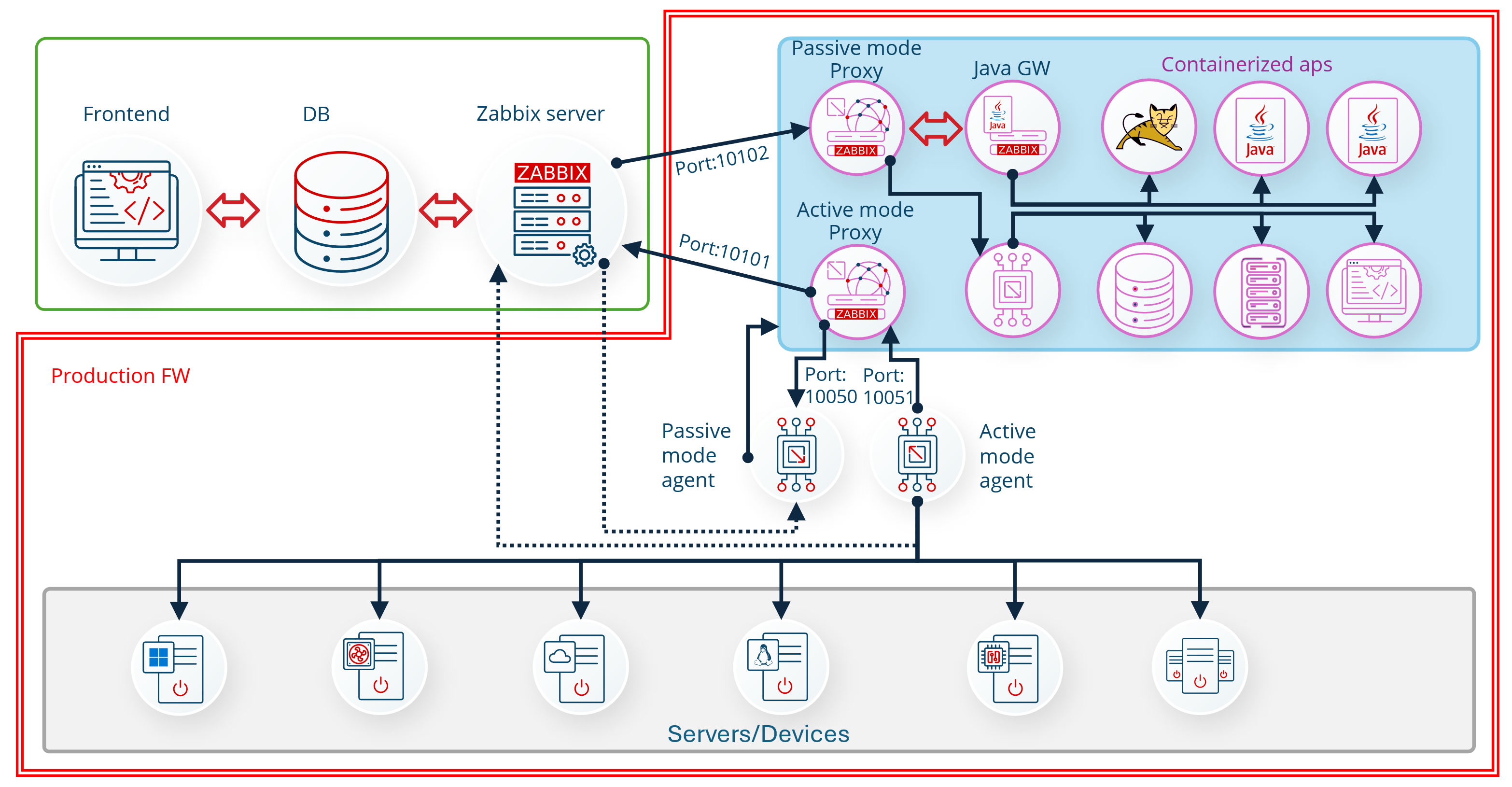
图 5. Zabbix 监控能力总体框图
部署多个 Zabbix proxy
首先,必须选择 proxy 模式并设置环境变量 ZBX_PROXYMODE。
对于主动模式 proxy,请为单个服务器定义服务器主机地址;如果是 HA Zabbix server 配置,则定义以分号分隔的多个地址(示例如下)。
docker run --name zabbix-proxy-active-01 \
-e ZBX_HOSTNAME="Zabbix-proxy-active-01" \
-e ZBX_SERVER_HOST="zabbix-server-mysql-ha1;zabbix-server-mysql-ha2;zabbix-server-mysql-ha3" \
-e ZBX_PROXYMODE="0" \
--network=zabbix-net \
-e ZBX_LISTENPORT=10101  \
-p 10101:10101 \
-v /var/lib/zabbix/db_data:/var/lib/zabbix/db_data \
--restart unless-stopped \
--init -d zabbix/zabbix-proxy-sqlite3:alpine-7.2.4
对于被动模式 proxy,请为单个服务器定义服务器主机地址;如果是 HA Zabbix server 配置,则定义以逗号分隔的多个地址(示例如下)。
docker run --name zabbix-proxy-passive-01 \
-e ZBX_HOSTNAME="Zabbix-proxy-passive-01" \
-e ZBX_SERVER_HOST="zabbix-server-mysql-ha1,zabbix-server-mysql-ha2,zabbix-server-mysql-ha3" \
-e ZBX_PROXYMODE="1" \
--network=zabbix-net \
-e ZBX_LISTENPORT=10102 \
-p 10102:10102 \
-v /var/lib/zabbix/db_data:/var/lib/zabbix/db_data \
--restart unless-stopped \
--init -d zabbix/zabbix-proxy-sqlite3:alpine-7.2.4
docker_compose_v3_proxies.yaml
services:
  zabbix-proxy-active-01:
    image: "${PROXY_SQLITE3_IMAGE}:${ALPINE_IMAGE_TAG}"
    environment:
      ZBX_HOSTNAME: zabbix-proxy-active-01
      ZBX_SERVER_HOST: zabbix-server-mysql-ha1;zabbix-server-mysql-ha2;zabbix-server-mysql-ha3
      ZBX_PROXYMODE: 0
      ZBX_LISTENPORT: 10101
    volumes:
      - /var/lib/zabbix/db_data:/var/lib/zabbix/db_data:rw
    networks:
      - backend
    ports:
      - 10101:10101
    restart: unless-stopped

  zabbix-proxy-passive-01:
    image: "${PROXY_SQLITE3_IMAGE}:${ALPINE_IMAGE_TAG}"
    environment:
      ZBX_HOSTNAME: zabbix-proxy-passive-01
      ZBX_SERVER_HOST: zabbix-server-mysql-ha1,zabbix-server-mysql-ha2,zabbix-server-mysql-ha3
      ZBX_PROXYMODE: 1
      ZBX_LISTENPORT: 10102
    volumes:
      - /var/lib/zabbix/db_data:/var/lib/zabbix/db_data:rw
    networks:
      - backend
    ports:
      - 10102:10102
    restart: unless-stopped
networks:
  backend:
    name: zabbix-net
    external: true
.env
PROXY_SQLITE3_IMAGE=zabbix/zabbix-proxy-sqlite3
JAVA_GW_IMAGE = zabbix/zabbix-java-gateway
ALPINE_IMAGE_TAG=alpine-7.2.4
ZBX_SERVER_HOST=46.101.140.98
前端中的 proxy 名称必须与 proxy 环境变量 ZBX_HOSTNAME 中设置的值相同!此外,对于主动 proxy,无需在前端中添加 proxy 地址。
接下来,可以设置由 Zabbix proxy 监控的主机,但请务必更新 agent 配置,使 agent 接受来自 proxy 的连接。

图 6. 由 proxy 监控的主机

图 7. proxy 列表及其监控的主机
配置 proxy 组
您可以在 Docker 中按需创建任意数量的 proxy 容器,还可以创建用于负载均衡的 proxy 组(负载均衡基于每个 proxy 的主机数量)。
首先,在前端中创建 proxy 组:
- 设置 proxy 组名称
- 选择故障转移周期
- 最小 proxy 数量

图 8. 创建新的 proxy 组
接下来,将 proxy 添加到 proxy 组,并为主动 agent 指定地址和端口。
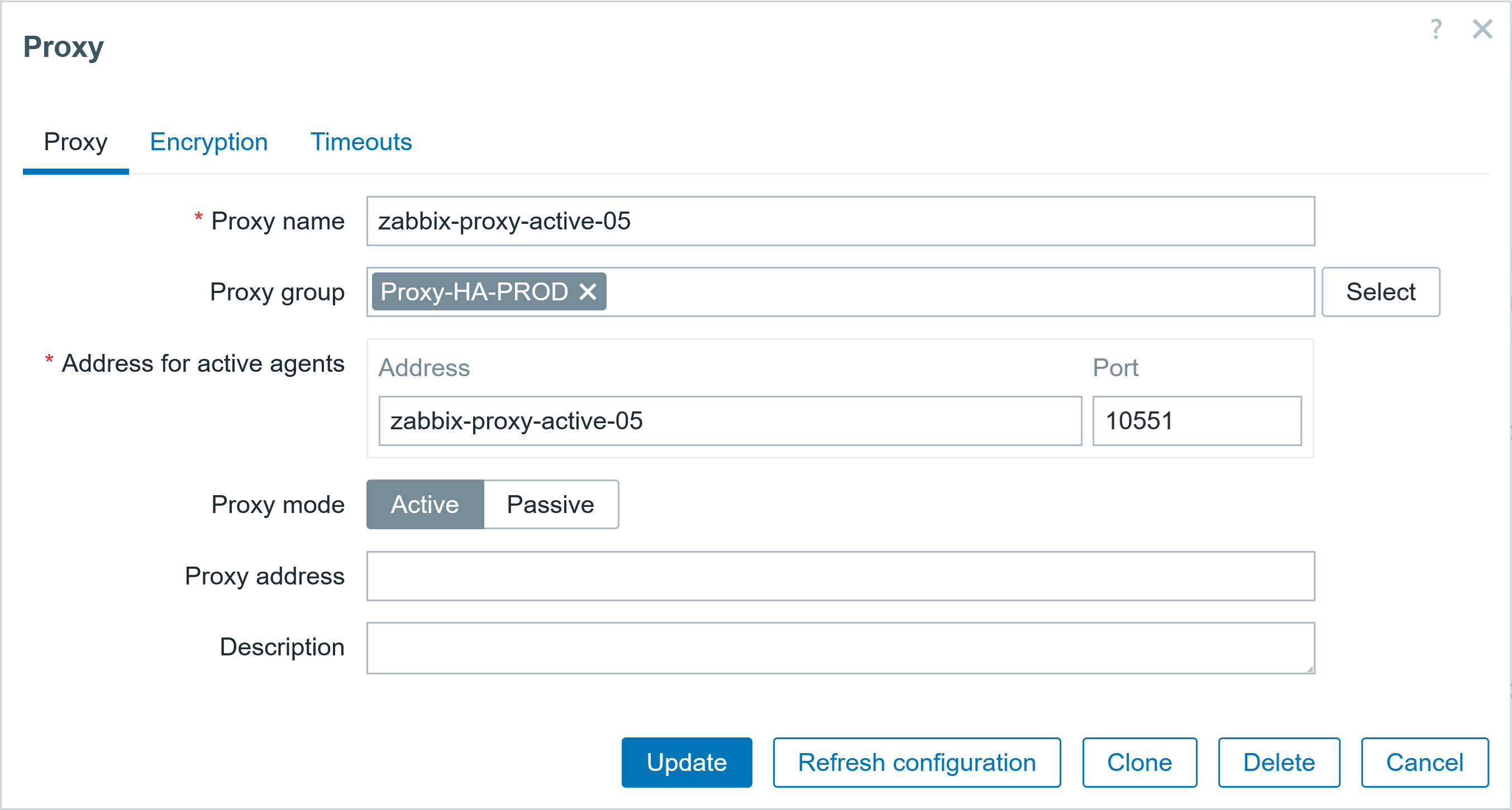
图 9. 将 proxy 添加到 proxy 组
不要忘记修改现在通过 proxy 组监控的主机的 Zabbix agent 配置(将 proxy 组的 IP/DNS 添加到 Server 和 ServerActive 选项中)。

图 10. 创建新主机并通过 proxy 组对其进行监控
您可以在前端的以下部分查看有关 proxy 的更多信息:管理/Proxy。

图 11. 所有已配置的 proxy 以及属于 proxy 组的 proxy 列表
添加更多 Java 网关
Zabbix server 或 proxy 只能与一个 Zabbix Java 网关通信,但是,与 Zabbix Java 网关一起创建的 Zabbix proxy 数量不受限制。您可以创建任意数量的 Zabbix proxy 与 Zabbix Java 网关组合。
对于容器化的 Zabbix server,需要添加以下 4 个环境变量:
ZBX_JAVAGATEWAY_ENABLE=true
ZBX_JAVAGATEWAY=zabbix-java-gateway-server
ZBX_JAVAGATEWAYPORT=10052
ZBX_STARTJAVAPOLLERS=5
然后在 docker 中为 zabbix-server 启动 Java 网关:
docker run --name zabbix-java-gateway-server -t \
--network=zabbix-net \
--restart unless-stopped \
-d zabbix/zabbix-java-gateway:alpine-7.2.4
或者,如果要为 Zabbix proxy 添加 Java 网关,则在 docker 中为 Zabbix proxy 添加以下 4 个环境变量:
ZBX_JAVAGATEWAY_ENABLE=true
ZBX_JAVAGATEWAY=zabbix-java-gateway-proxy
ZBX_JAVAGATEWAYPORT=10052
ZBX_STARTJAVAPOLLERS=5
然后以容器方式启动 Java 网关:
docker run --name zabbix-java-gateway-proxy -t \
--network=zabbix-net \
--restart unless-stopped \
-d zabbix/zabbix-java-gateway:alpine-7.2.4
下面是一台通过 zabbix-proxy-active-02 由 zabbix-agent2 监控的主机

图 12. 由配置了 Java 网关的 proxy 监控的主机
升级使用 SQLite3 数据库的 docker proxy
如果 docker 中已经运行着较旧的 Zabbix 组件,并且您已升级了服务器,那么还需要升级 proxy。
如果您有一个基于 proxy 镜像 zabbix-proxy-sqlite3 创建的容器并想升级它,那么存储在 SQLite3 数据库中的现有数据将会丢失。对于大多数用户来说,该数据库只是一个缓冲区,用于在数据发送到 Zabbix server 之前临时保存数据,因此丢失 proxy 数据库文件中的数据并无影响。
更新容器的镜像后,proxy 会在启动时检测到现有的旧数据库版本。如果目录已挂载到数据库文件,proxy 将删除该数据库文件并创建一个新文件。这会影响那些在数据发送到 Zabbix server 后仍保留数据,并将 proxy 数据库中的数据用于其他用途的用户。
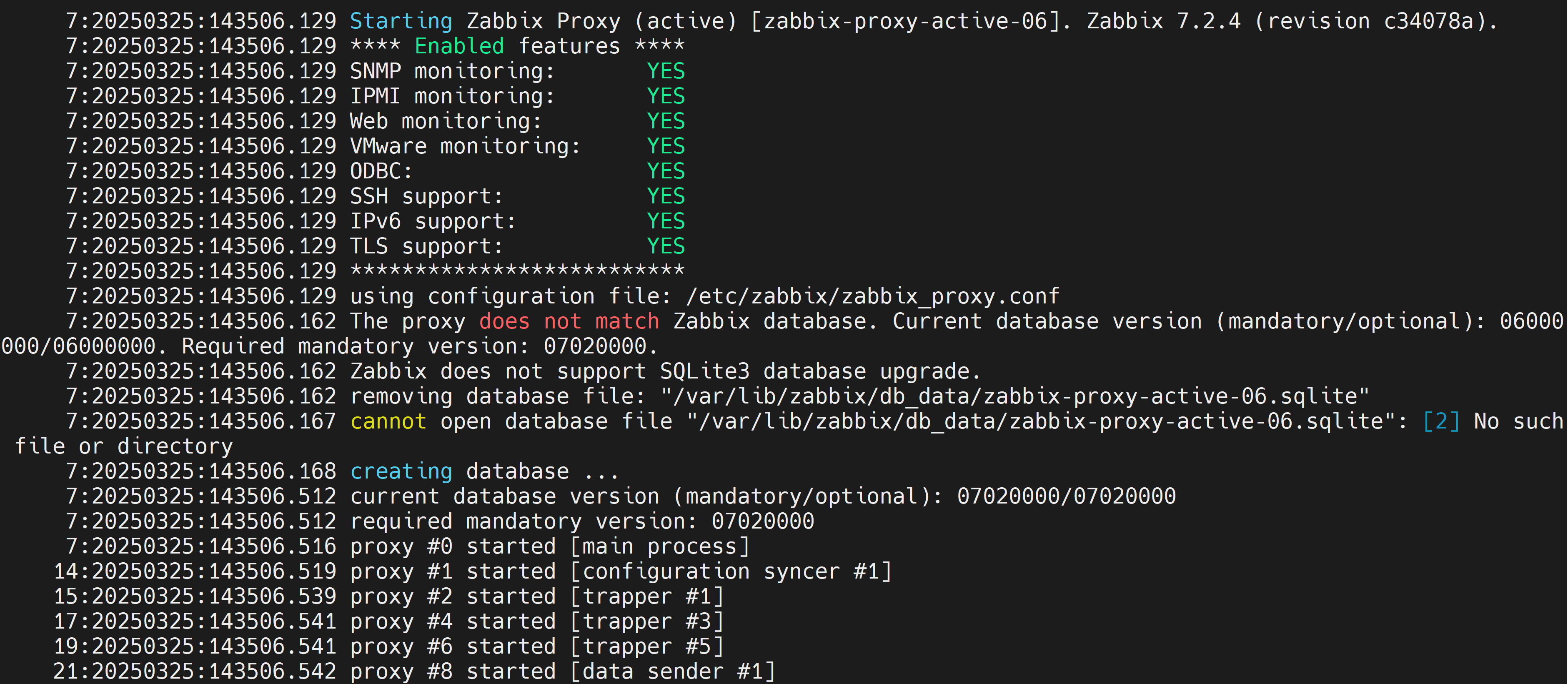
图 13. 使用 SQLite3 数据库的 proxy 容器的数据库升级
升级使用 MySQL 数据库的 docker proxy
要升级 proxy 的 MySQL 数据库,请登录 MySQL 数据库,将 log_bin_trust_function_creators 标志设置为 1。然后将 proxy 镜像版本更改为较新的版本并启动容器。
mysql> set global log_bin_trust_function_creators = 1;
如果未设置该标志,将会收到数据库升级错误。

图 14. 使用 MySQL 数据库的 proxy 数据库升级失败
将旧版本的 proxy 镜像替换为新版本,检查日志文件,并查看 docker 日志以确认数据库架构升级何时完成。升级完成后,将该标志重新设置为 0。
mysql> set global log_bin_trust_function_creators = 0;
升级成功,proxy 服务随后已启动。
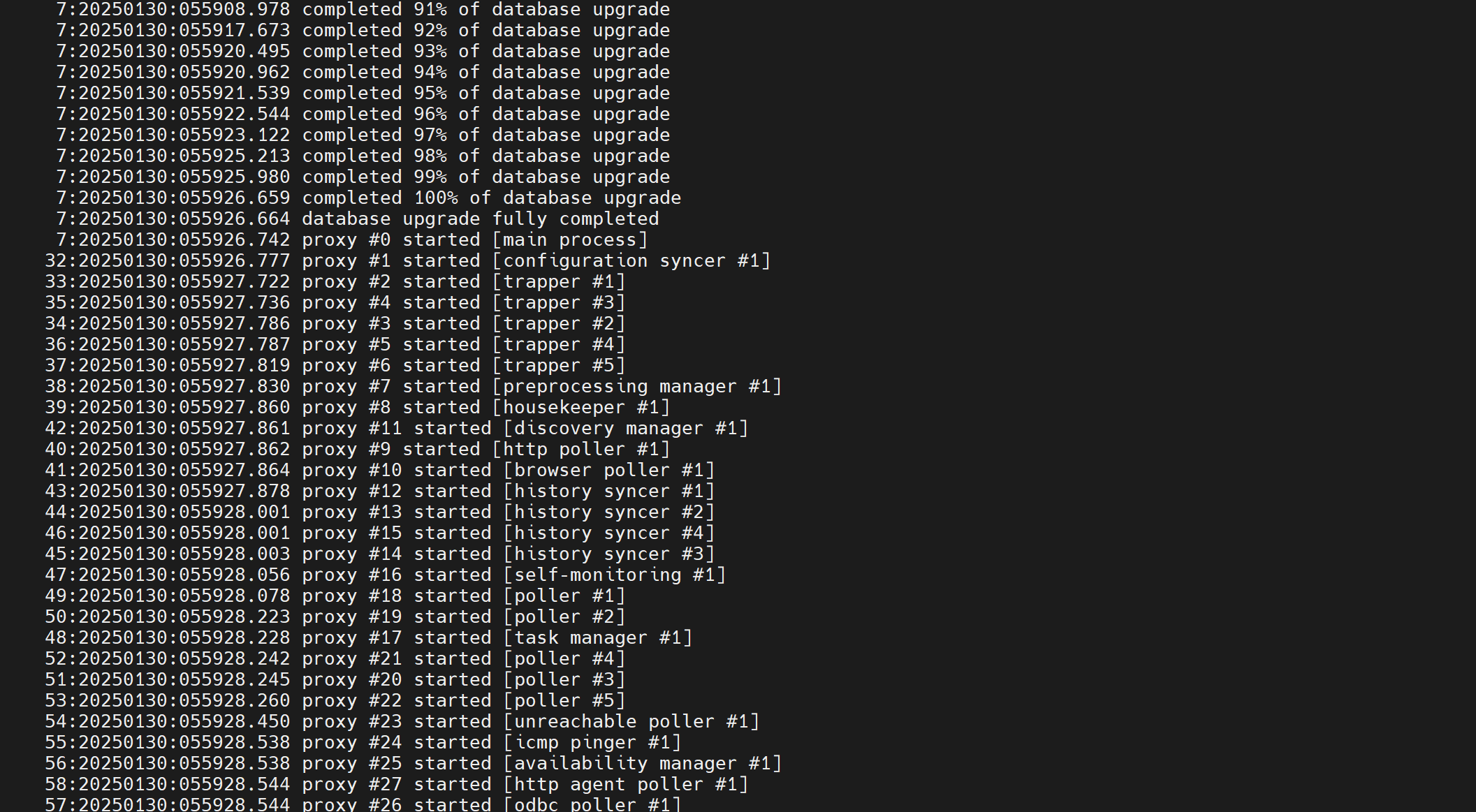
图 15. 使用 MySQL 数据库的 proxy 数据库升级成功
由于现有镜像和版本数量众多,目前没有支持 Postgresql 数据库的官方 proxy docker 镜像。
部署多个前端
如果 Zabbix 用户数量突然激增,您可以根据需要启动任意数量的前端。只需指定为其分配的端口即可(别忘了在防火墙中开放该端口)。
docker run --name zabbix-web-nginx-mysql1 -t \
-e DB_SERVER_HOST="mysql-server" \
-e MYSQL_DATABASE="zabbix" \
-e MYSQL_USER="zabbix" \
-e MYSQL_PASSWORD="zabbix_pwd" \
-e MYSQL_ROOT_PASSWORD="root_pwd" \
--network=zabbix-net \
-p 80:8080 \
--restart unless-stopped \
-d zabbix/zabbix-web-nginx-mysql:alpine-7.2.4

图 16. docker 中已启动的一个 Zabbix 前端容器
docker run --name zabbix-web-nginx-mysql2 -t \
-e DB_SERVER_HOST="mysql-server" \
-e MYSQL_DATABASE="zabbix" \
-e MYSQL_USER="zabbix" \
-e MYSQL_PASSWORD="zabbix_pwd" \
-e MYSQL_ROOT_PASSWORD="root_pwd" \
--network=zabbix-net \
-p 81:8080 \
--restart unless-stopped \
-d zabbix/zabbix-web-nginx-mysql:alpine-7.2.4

图 17. docker 中已启动的两个 Zabbix 前端容器
docker run --name zabbix-web-nginx-mysql3 -t \
-e DB_SERVER_HOST="mysql-server" \
-e MYSQL_DATABASE="zabbix" \
-e MYSQL_USER="zabbix" \
-e MYSQL_PASSWORD="zabbix_pwd" \
-e MYSQL_ROOT_PASSWORD="root_pwd" \
--network=zabbix-net \
-p 82:8080 \
--restart unless-stopped \
-d zabbix/zabbix-web-nginx-mysql:alpine-7.2.4

图 18. docker 中已启动的三个 Zabbix 前端容器
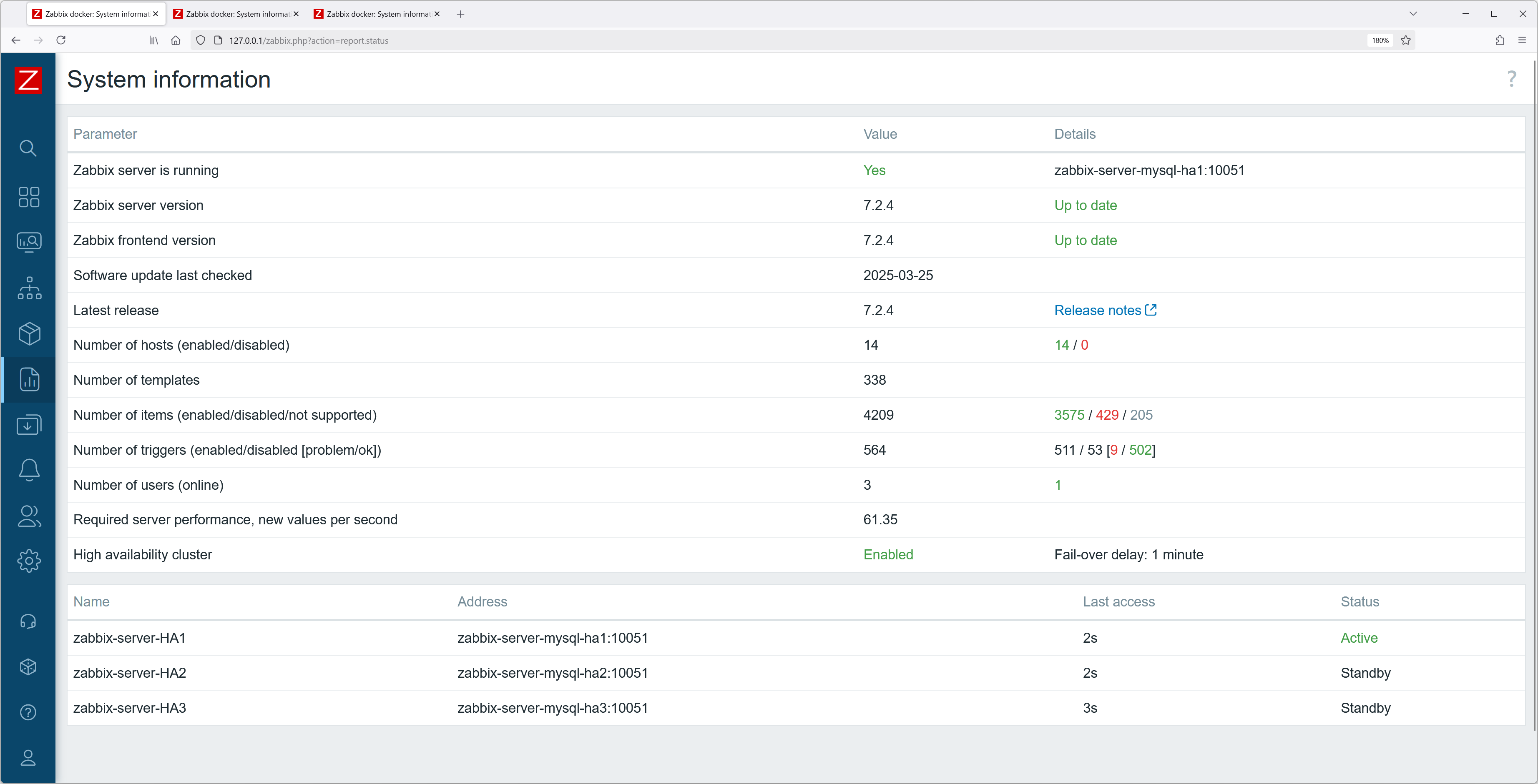
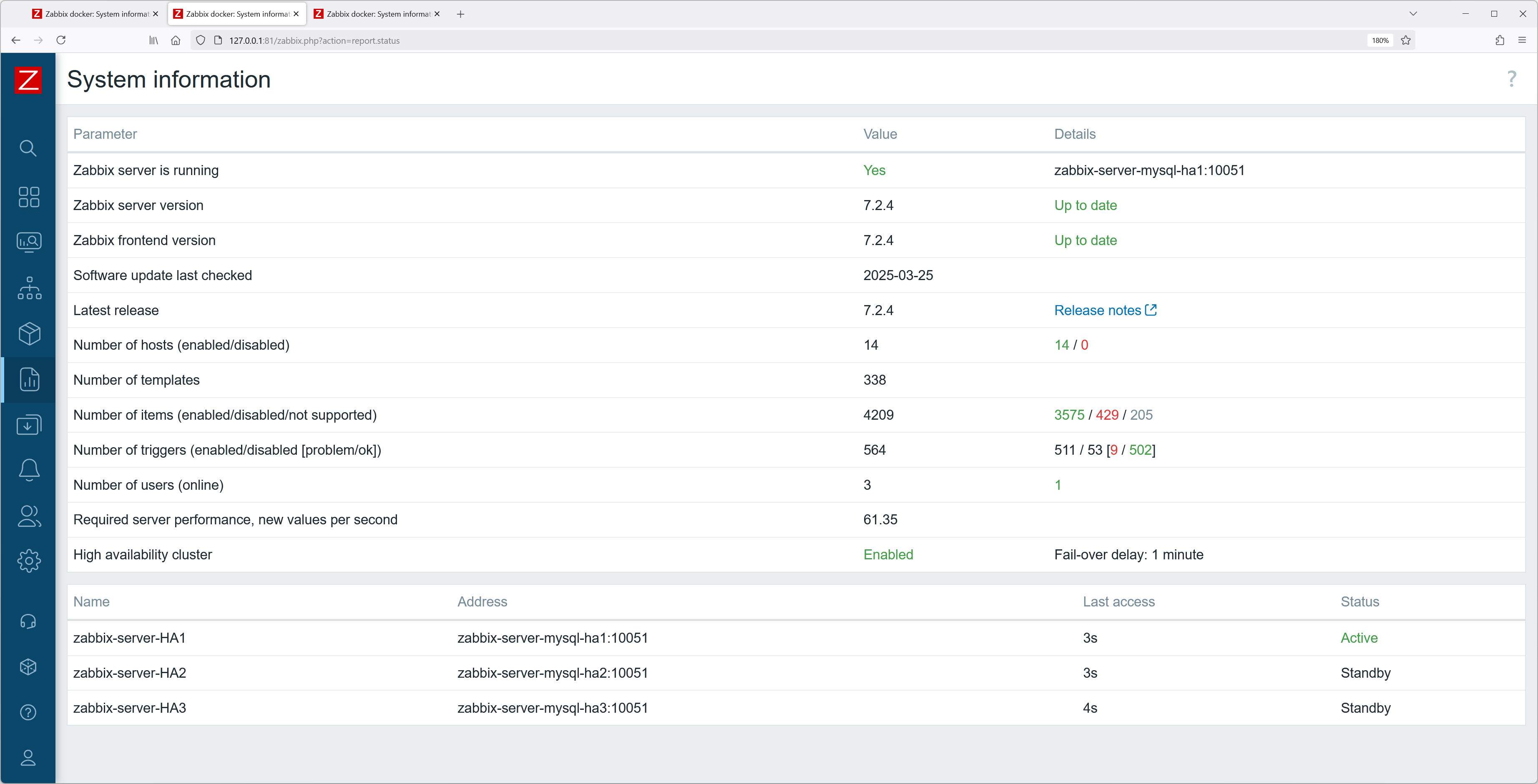
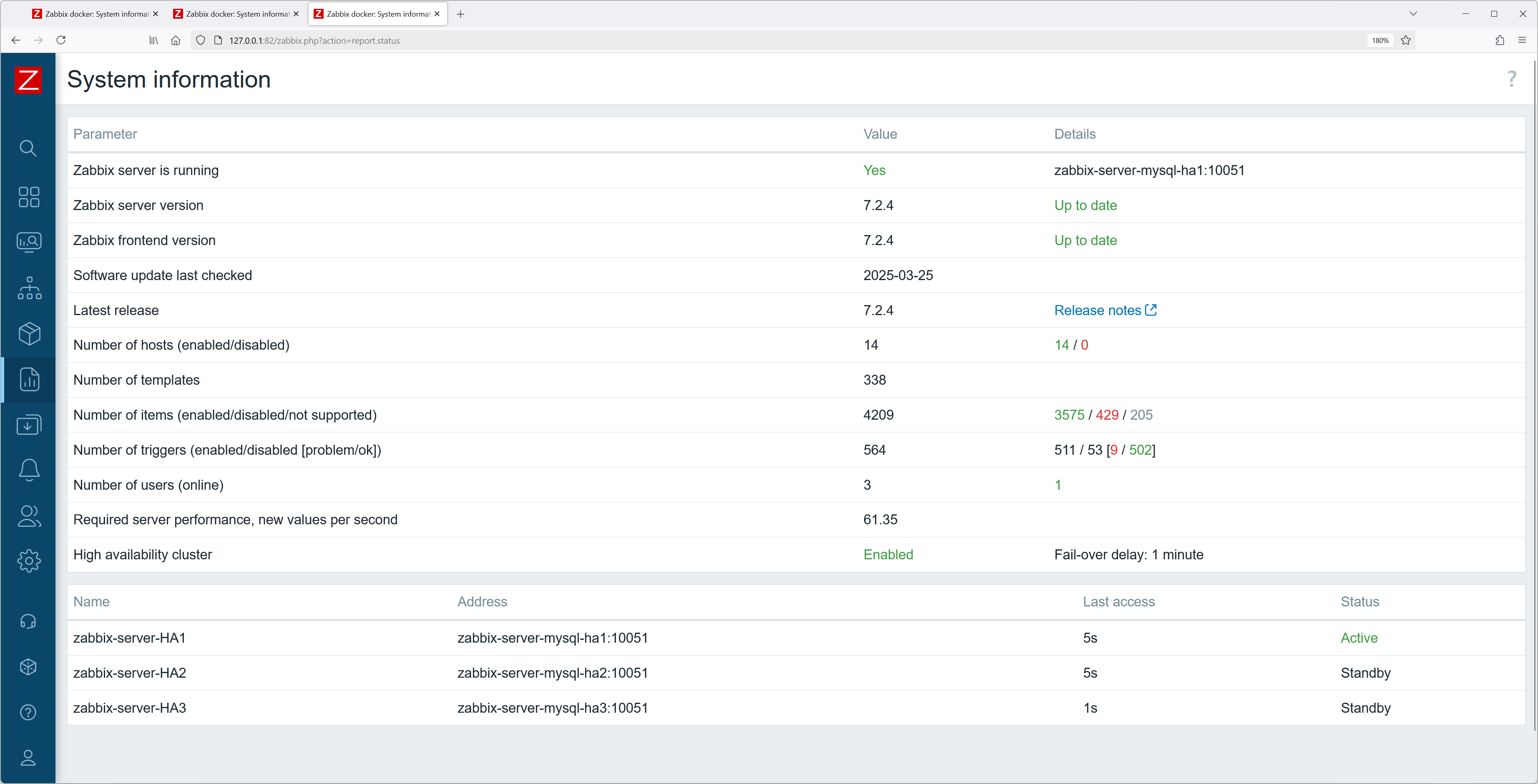
图 19. 通过不同端口访问的多个前端
浏览器监控
设置浏览器监控从未如此简单!只需在 zabbix-server 容器配置中添加两个参数:
ZBX_WEBDRIVERURL=selenium:4444
ZBX_STARTBROWSERPOLLERS=2
然后在 docker 中启动 web driver(带有独立的 chrome 浏览器):
docker run --name selenium -t\
--network=zabbix-net \
--restart unless-stopped \
-p 4444:4444 \
--shm-size="1g" \
-d selenium/standalone-chrome:latest
下一步:创建一个新主机,添加模板,通过宏值指定要监控的页面,就大功告成了!!!!
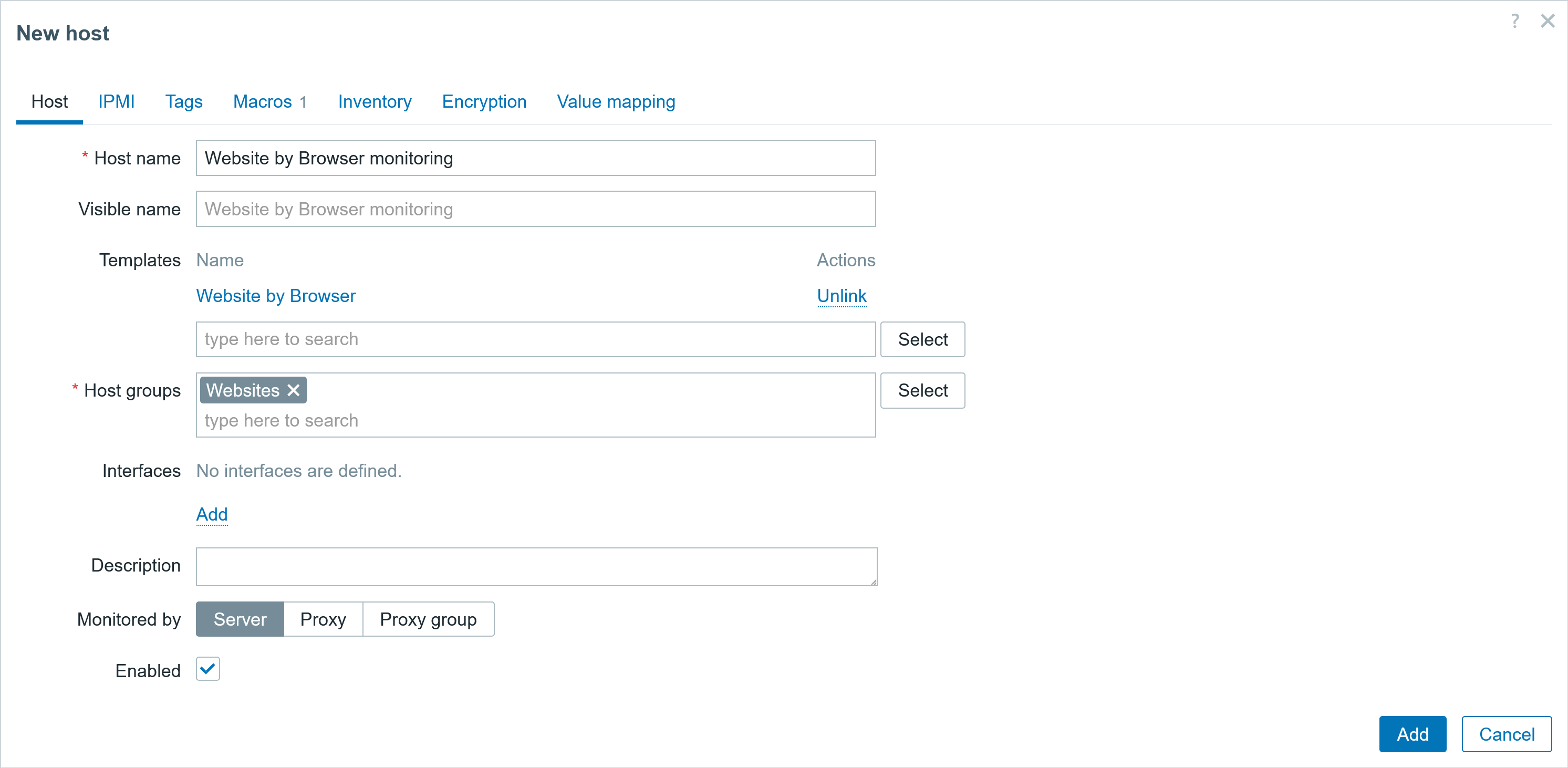
图 20. 创建用于监控网站的主机
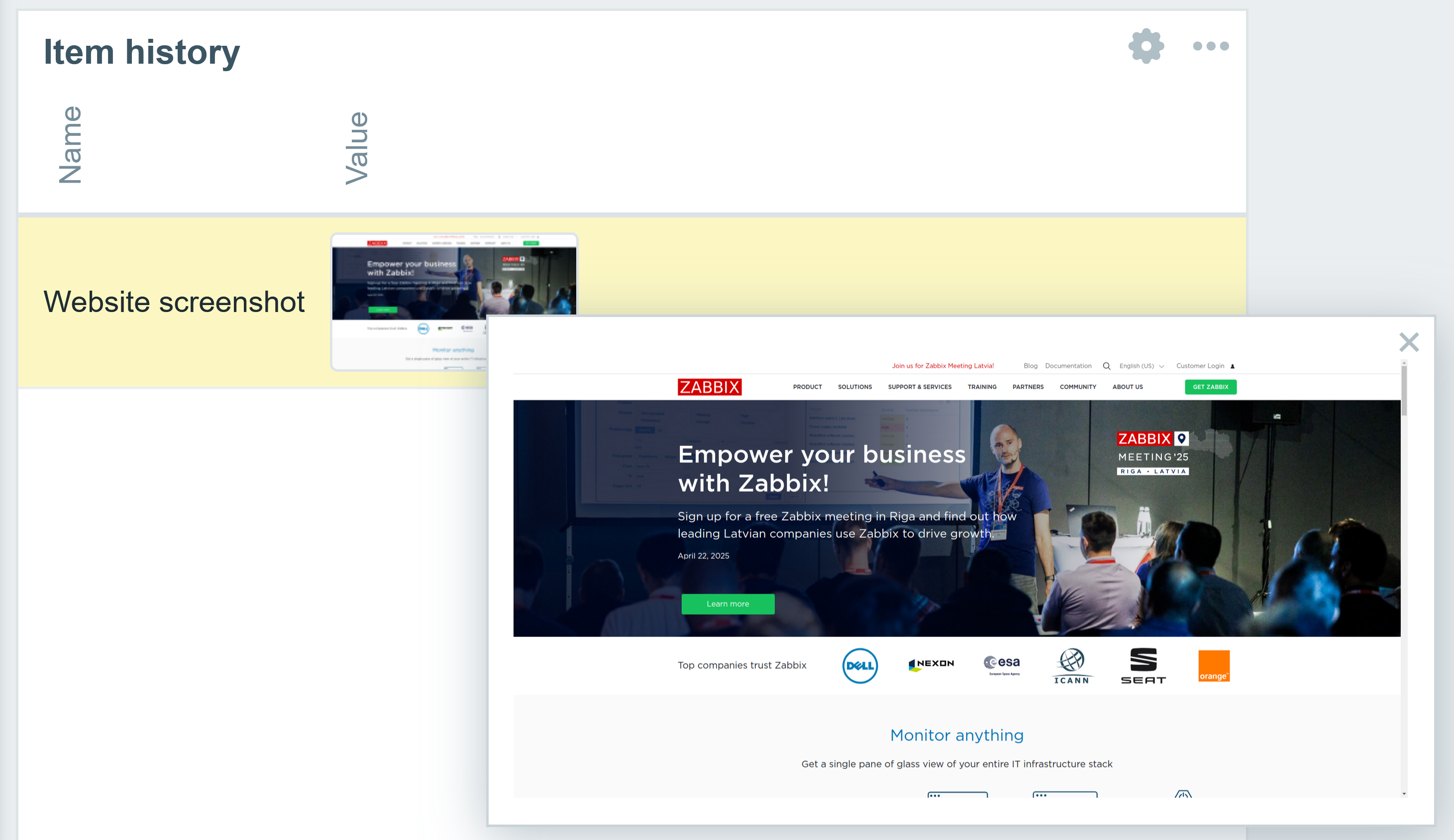
图 21. 被监控网站的截图
SNMP traps
要使 snmptraps 正常工作,zabbix-server 和 zabbix-snmptrap 容器之间必须共享同一个目录。在 Zabbix-server 端,需要将 snmp 环境变量 ZBX_ENABLE_SNMP_TRAPS 显式设置为 true,并挂载目录 /var/lib/zabbix/snmptraps。
还需要将相同的卷添加到 snmptrap 容器。
然后运行 snmptraps 容器(确保该目录不存在权限问题)
docker run --name zabbix-snmptraps -t \
-v /var/lib/zabbix/snmptraps:/var/lib/zabbix/snmptraps:rw \
--network=zabbix-net \
-p 162:1162/udp \
--restart unless-stopped \
-d zabbix/zabbix-snmptraps:alpine-7.2-latest

图 22. 收到的 SNMP trap 消息
计划报表
您还可以通过向 Zabbix-server 添加 2 个额外的环境变量,轻松配置计划报表。在我的示例中,这两个容器位于同一个自定义用户网络中,因此我将在 ZBX_WEBSERVICEURL 选项中使用容器名称 zabbix-web-service。
ZBX_STARTREPORTWRITERS=5
ZBX_WEBSERVICEURL=http://zabbix-web-service:10053/report
启动 Zabbix-web service,同时指定以下 2 个参数(如果使用默认值,可以跳过)。您也可以通过设置 ZBX_ALLOWEDIP=0.0.0.0/0 来允许任何传入连接,但我们不建议这样做。
ZBX_ALLOWEDIP=zabbix-server-mysql
ZBX_LISTENPORT=10053
在测试计划报表之前,请确保已启用并配置电子邮件媒介类型。

图 23. 已配置并启用的媒介类型
还建议对其进行测试,并检查是否收到了测试邮件。

图 24. 媒介类型测试成功的响应

图 25. 通过所选媒介类型收到的测试响应。
接下来,配置接收计划报表的用户媒介。

图 26. 为用户定义的媒介类型
最后,还要在“管理/常规/其他”部分设置前端网址。在我的示例中,我设置了前端的容器名称并指定了端口。
for Apache: http://<server_ip_or_name>/zabbix
for Nginx: http://<server_ip_or_name>

图 27. “前端网址”选项中配置的前端地址
接下来,基于您选择的仪表板创建计划报表。

图 28. 配置计划报表
检查您的邮箱是否收到了测试报表。

图 29. 计划报表测试成功。

图 30. 在电子邮件中收到的计划报表测试
现在您已经知道如何设置计划报表了!
Docker 容器监控
您还可以使用容器化的 Zabbix 实例监控 Docker 容器*
* 免责声明:如果 docker 服务未运行,Zabbix 监控也将无法工作,您将不会收到通知和告警。
您也可以使用 Zabbix agent 2 监控 docker 实例,但需要在主机上通过软件包安装 Zabbix-agent 2,或者从源码构建。
您还需要授予 zabbix 用户访问 docker.sock 文件的权限。只需将 zabbix 用户添加到 docker 组:
# usermod -aG docker zabbix
否则,监控项中会出现以下错误消息:
Cannot fetch data: Get "http://1.28/info": dial unix /var/run/docker.sock: connect: permission denied.
返回前端,创建一个用于监控 docker 容器的主机:
- 链接模板:Docker by Zabbix agent 2
- 将主机添加到主机组
- 指定主机地址或 DNS 名称,正确设置“连接到”选项,并指定 agent 端口(如果使用默认端口,则设置为 10050)。
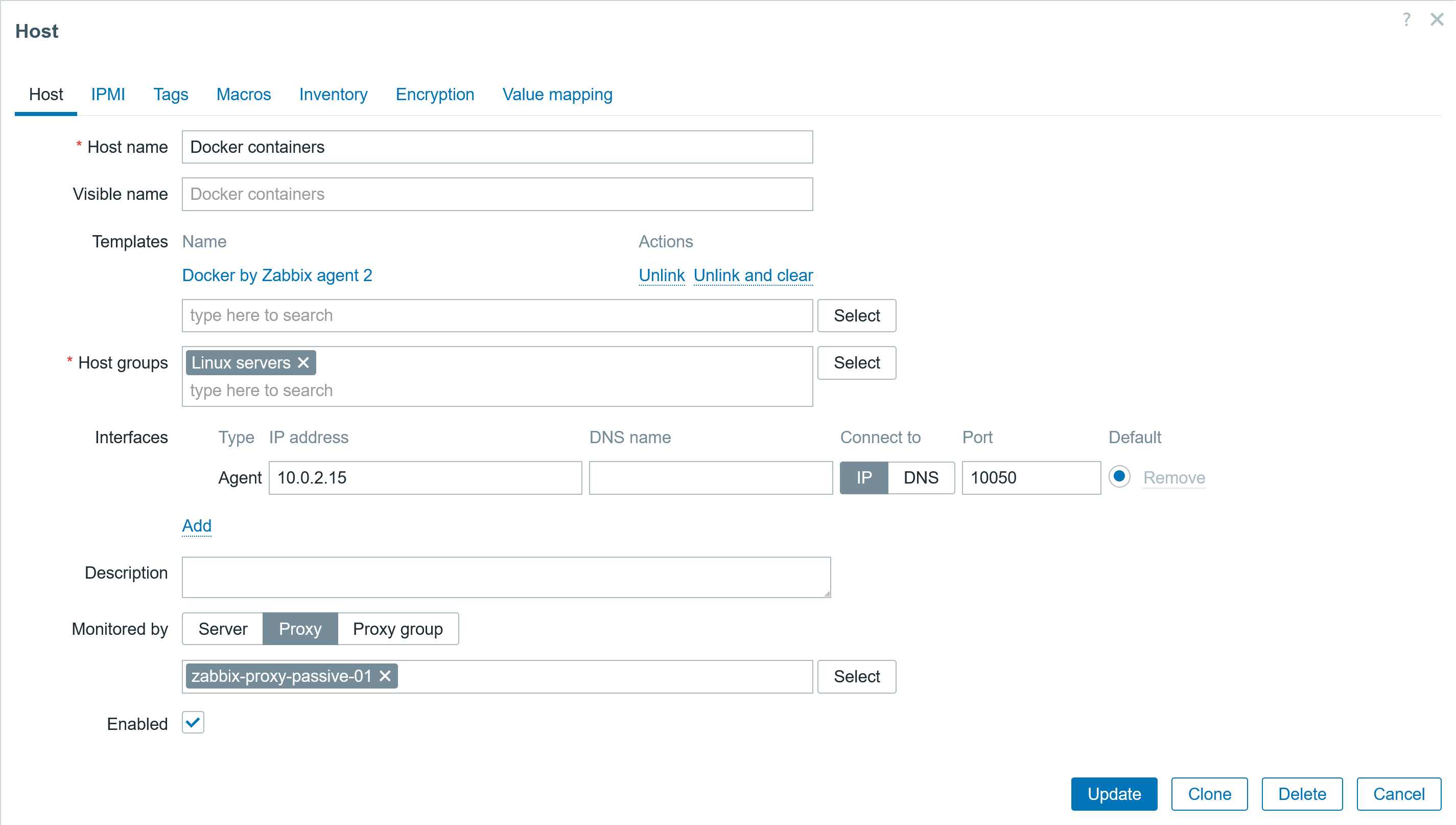
图 31. 配置用于监控 docker 容器的主机
现在,如果其他容器出现问题,Zabbix 将对其进行监控。但为了在出现问题时收到通知,别忘了启用并配置媒介、用户媒介、媒介模板和触发器动作,以便接收告警。
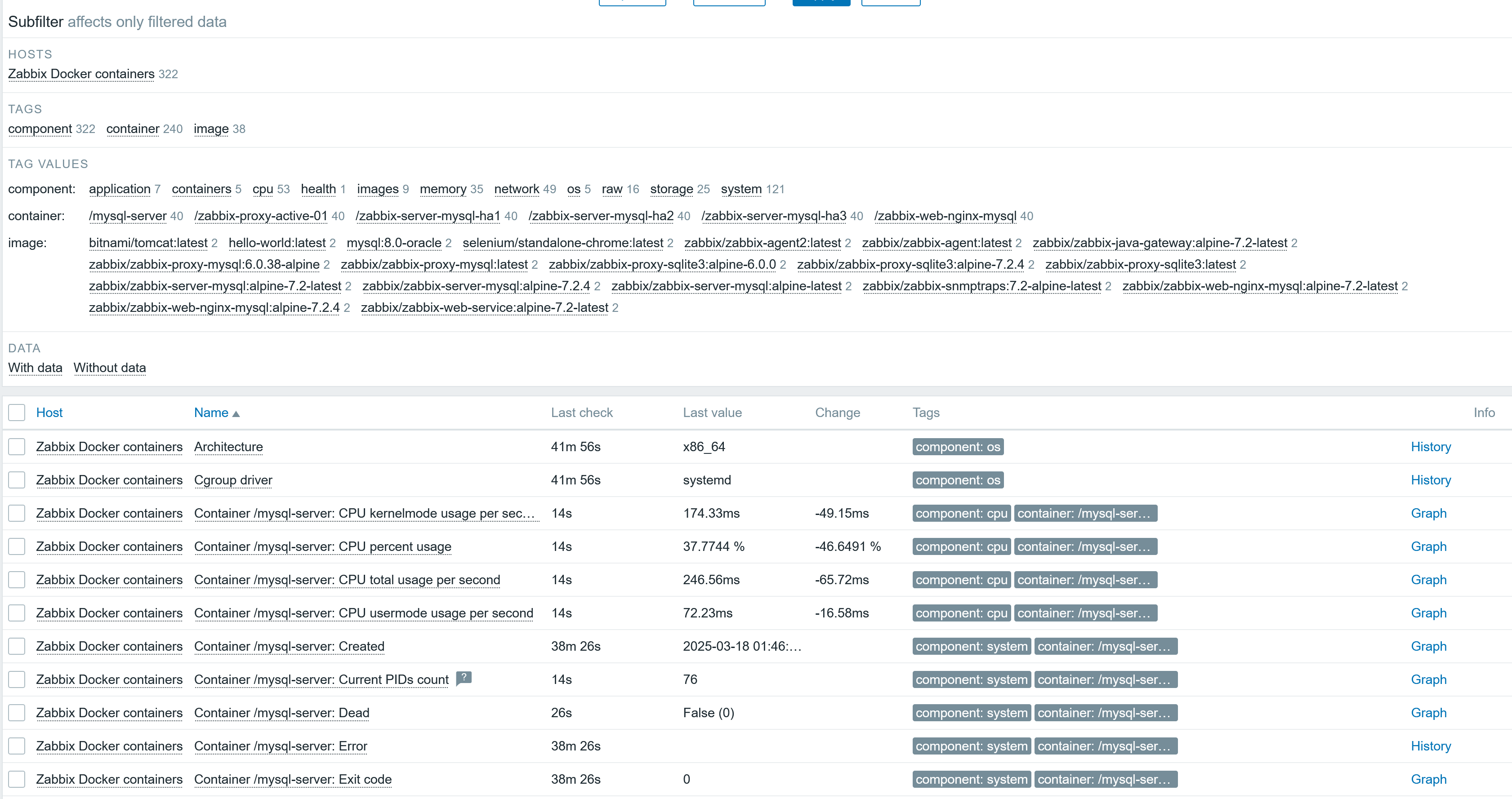
图 32. docker 主机的最新数据
感谢您的阅读,希望本文对您有所帮助并让您有所收获!

 Prev Post