Установка Zabbix из пакетов может показаться сложной из-за множества различных параметров конфигурации. Подробная и исчерпывающая документация, безусловно, помогает разобраться в назначении этих параметров, в том, какие значения можно указать в их полях и требуется ли тот или иной параметр для планируемого развертывания. В официальном блоге Zabbix уже есть немало статей о Zabbix в контейнерах, а цель этой статьи — показать, как легко настроить дополнительные компоненты Zabbix в среде docker, с примерами docker run и docker compose.
Table of Contents
Это руководство предназначено для тех, кто предпочитает использовать Zabbix в контейнерной среде, например Docker, или хочет быстро попробовать Zabbix (вы также можете ознакомиться с другими статьями блога Zabbix о Docker). Кроме того, компоненты Zabbix, установленные из пакетов или собранные из исходного кода, можно произвольно сочетать с компонентами, работающими в контейнерах.
Чтобы установить docker, следуйте официальному руководству, доступному здесь.
Чтобы тем, кто пробует Zabbix впервые, было проще разобраться в архитектуре Zabbix, я приведу краткий обзор, который поможет легче следовать изложению и понять, как устроен Zabbix.
Zabbix состоит из 3 основных компонентов (необходимый минимум для начала работы):
- Сервер Zabbix — отвечает за все, что связано со сбором данных, вычислением триггеров, генерацией событий и оповещением.
- Веб-интерфейс Zabbix — отвечает за настройку (изменение конфигурации объектов мониторинга) и визуализацию (панели мониторинга, графики, таблицы и виджеты).
- База данных — здесь хранятся конфигурация Zabbix и исторические данные мониторинга.
Отслеживать объекты мониторинга можно и с минимальной конфигурацией, однако более полного и всестороннего мониторинга можно добиться с помощью агента Zabbix на C или агента Zabbix 2 на GO в сочетании с шаблонами, пользовательскими параметрами и другими возможностями. Чтобы настроить минимально необходимые компоненты Zabbix, можно воспользоваться этим примером из руководства.
Официальные руководства также доступны на странице документации Zabbix (как для docker run, так и для docker compose) или на Docker/Github.
На момент написания статьи на странице docker hub доступны следующие официальные компоненты Zabbix для docker:
- Сервер Zabbix (с базой данных MySQL/PostgreSQL)
- Прокси Zabbix (с базой данных MySQL/SQLite3)
- Веб-интерфейс Zabbix (Apache/Nginx с БД MySQL/PostgreSQL)
- Агент Zabbix (шифрование TLS)
- Агент Zabbix 2 (шифрование TLS)
- Zabbix Java Gateway
- Zabbix SNMP traps
- Веб-сервис Zabbix
Теги позволяют выбрать, на какой ОС будет основан образ контейнера, а также какую версию компонента Zabbix вы хотите использовать. Если указать только значение тега — latest, вы получите последнюю версию Zabbix на основе Alpine Linux. Образы на основе Linux Alpine легче, чем образы на других дистрибутивах.
Если что-то работает не так, как ожидалось, или завершается с ошибкой, проверьте журналы ошибок контейнера! Это пригодится при отладке и поможет сузить круг возможных причин проблемы. Кроме того, при отладке можно указать дополнительные параметры, например определенное количество строк журнала, отметку времени, с которой или до которой выводить записи, или отслеживание содержимого файла журнала.
# docker logs --tail 50 container_name_or_id
    --details        Show extra details provided to logs
-f, --follow         Follow log output
    --since string   Show logs since timestamp (e.g. "2013-01-02T13:23:37Z") or relative (e.g. "42m" for 42 minutes)
-n, --tail string    Number of lines to show from the end of the logs (default "all")
-t, --timestamps     Show timestamps
    --until string   Show logs before a timestamp (e.g. "2013-01-02T13:23:37Z") or relative (e.g. "42m" for 42 minutes)
В редких случаях, когда возникает проблема с контейнером (при том что все остальное настроено правильно, раньше работало и т. д.), решить ее иногда помогает перезапуск службы docker.
Итак, в чем отличие, если раньше вы использовали только Zabbix, установленный из пакетов? Приведенные ниже примеры показывают различия в параметрах конфигурации при разных способах развертывания Zabbix: a) установка из пакетов или компиляция из исходного кода, b) команда docker run и c) пример файла docker compose. Прежде всего, вам потребуется указать переменные окружения в команде docker run или в файле docker compose. Список доступных переменных окружения для каждого образа docker приведен как на docker hub, так и на Github.
A). Конфигурация при установке из пакетов
# vi /etc/zabbix/zabbix_server.conf
...
DBName=zabbix
DBUser=zabbix_usr
DBPassword=zabbix_pwd
...
B). Конфигурация Docker run
docker run --name zbxsrv -t \
...
-e MYSQL_DATABASE=zabbix\
-e MYSQL_USER=zabbix_usr \
-e MYSQL_PASSWORD=zabbix_pwd\
...
C). Конфигурация Docker compose
# vi /../...yaml
...
  environment:
   MYSQL_DATABASE=zabbix
   MYSQL_USER=zabbix_usr
   MYSQL_PASSWORD=zabbix_pwd
Переменные окружения задаются в виде пар «ключ-значение», например VAR=VAL. Значения можно указывать без кавычек или в двойных кавычках. Если значение переменной окружения содержит специальные символы, их необходимо экранировать. О том, как правильно экранировать такие символы, см. страницу документации docker.
Можно создавать собственные пользовательские сети, чтобы подключить несколько контейнеров к одной сети. В таких сетях контейнеры могут обращаться друг к другу по имени или псевдониму. При необходимости контейнеру можно назначить определенный IP-адрес (если адрес уже используется, появится ошибка).
# docker network create --subnet 172.20.0.0/16 --ip-range 172.20.240.0/20 zabbix-net
Docker run
В этом разделе приведен пример команд docker run для двух компонентов Zabbix: прокси Zabbix и Java gateway. При использовании собственных пользовательских сетей для взаимодействия между контейнерами вместо IP-адресов можно использовать имена контейнеров. Здесь вместо IP-адреса Zabbix Java gateway указано имя контейнера. Можно задать для контейнера статический IP-адрес или поручить это docker, но убедитесь, что смена IP-адреса не вызовет проблем, если контейнер получит другой IP-адрес. Это может стать проблемой, если в некоторых полях конфигурации вместо имени контейнера используется IP-адрес.
Многие параметры задаются с помощью переменных окружения через параметр -e. Кроме того, на узле сети Docker публикуются 3 разных порта. Чтобы файл базы данных SQLite3 сохранялся при удалении контейнера, каталог контейнера с файлом базы данных монтируется в каталог на узле сети (база данных прокси обычно используется как буферное хранилище перед отправкой данных на сервер Zabbix и, как правило, не используется для хранения данных после их отправки).
docker run --name zabbix-proxy-active-01 \
-e ZBX_HOSTNAME="Zabbix-proxy-active-01" \
-e ZBX_SERVER_HOST=46.101.140.98 \
-e ZBX_PROXYMODE="0" \
-e ZBX_JAVAGATEWAY_ENABLE=true \
-e ZBX_JAVAGATEWAY=zabbix-java-gateway-proxy \
-e ZBX_JAVAGATEWAYPORT=10052 \
-e ZBX_STARTJAVAPOLLERS=5 \
--network=zabbix-net \
-e ZBX_LISTENPORT=10101  \
-p 10101:10101 \
-p 10050:10050 \
-p 10051:10051 \
-v /var/lib/zabbix/db_data:/var/lib/zabbix/db_data \
--restart unless-stopped \
--init -d zabbix/zabbix-proxy-sqlite3:alpine-7.2.4
docker run --name zabbix-java-gateway-proxy \
--network=zabbix-net \
--restart unless-stopped \
-d zabbix/zabbix-java-gateway:alpine-7.2.4
Каждый из этих компонентов Zabbix можно запустить командой docker run, однако при любом изменении конфигурации контейнера придется остановить контейнер, удалить его и снова выполнить команду docker run. Есть и другой вариант — создать файл docker compose и записать в него нужную конфигурацию в формате yaml. Когда нужно внести изменения в конфигурацию контейнеров, выполните команду docker compose down, чтобы удалить контейнеры, отредактируйте файл docker compose и выполните команду docker compose up, чтобы снова запустить их с новой конфигурацией:
- docker compose -f ./docker_compose_v3_proxy.yaml down
- docker compose -f ./docker_compose_v3_proxy.yaml up -d
Если вы не смонтировали в контейнер том или каталог для данных, которые нужно сохранить, эти данные можно скопировать из контейнера на узел сети. В противном случае они будут потеряны при удалении контейнера или выполнении команды docker compose down. Поэтому важно настроить постоянное хранилище/том для данных, которые нужно сохранить, чтобы не потерять важные данные контейнера при изменении его конфигурации. Также необходимо опубликовать порты нужных служб для соответствующих компонентов (если они развернуты на разных узлах сети): zabbix-server, zabbix-proxy, zabbix-agent/zabbix-agent2 (порты по умолчанию: 10050 для агента Zabbix в пассивном режиме, 10051 для агента Zabbix в активном режиме, другой порт для прокси, 10052 для Java gateway).
Ниже приведены те же параметры docker run, записанные в файл docker compose, включая переменные окружения, монтируемые каталоги и публикуемые порты. В файле можно указать сколько угодно сервисов и запускать их одной лишь командой docker compose.
docker_compose_v3_proxy.yaml
services:
  zabbix-proxy-active-01:
    image: "${PROXY_SQLITE3_IMAGE}:${ALPINE_IMAGE_TAG}"
    environment:
      ZBX_HOSTNAME: Zabbix-proxy-active-01
      ZBX_SERVER_HOST: ${ZBX_SERVER_HOST}
      ZBX_PROXYMODE: 0
      ZBX_LISTENPORT: 10101
      ZBX_JAVAGATEWAY_ENABLE: true
      ZBX_JAVAGATEWAY: zabbix-java-gateway-proxy
      ZBX_JAVAGATEWAYPORT: 10052
      ZBX_STARTJAVAPOLLERS: 5
    volumes:
      - /var/lib/zabbix/db_data:/var/lib/zabbix/db_data:rw
    networks:
      - backend
    ports:
      - 10101:10101
      - 10050:10050
      - 10051:10051
    restart: unless-stopped

  zabbix-java-gateway-proxy:
    image: "${JAVA_GW_IMAGE}:${ALPINE_IMAGE_TAG}"
    networks:
      - backend
    restart: unless-stopped

networks:
  backend:
    name: zabbix-net
    external: true
.env
PROXY_SQLITE3_IMAGE=zabbix/zabbix-proxy-sqlite3
JAVA_GW_IMAGE = zabbix/zabbix-java-gateway
ALPINE_IMAGE_TAG=alpine-7.2.4
ZBX_SERVER_HOST=46.101.140.98
Можно также использовать официальные файлы docker compose от Zabbix, опробовать их и изменить по своему усмотрению.
Подробнее об официальных файлах docker compose можно прочитать здесь.
Компоненты Zabbix в контейнерах позволяют протестировать в docker различные сценарии:
- Создание узлов HA-кластера серверов Zabbix
- Создание нескольких прокси
- Создание нескольких агентов
- Добавление дополнительных Java gateway
- Создание нескольких веб-интерфейсов
- Простая настройка мониторинга с помощью браузера
- Настройка SNMP traps
- Простое создание запланированных отчетов
Развертывание нескольких резервных серверов Zabbix
Чтобы включить режим высокой доступности (HA) сервера Zabbix, измените переменные окружения в конфигурации как контейнера сервера Zabbix, так и контейнера веб-интерфейса Zabbix.
Для режима HA сервера Zabbix добавьте 2 переменные окружения:
- ZBX_HANODENAME
- ZBX_NODEADDRESS
Все контейнеры подключены к пользовательской сети, поэтому в параметре ZBX_HANODENAME я буду использовать имя контейнера, а не статический адрес, так как docker сам разрешит это имя. Если для траппера нужно использовать другой порт прослушивания, его необходимо задать с помощью переменной окружения ZBX_LISTENPORT. Порт в переменной ZBX_HANODENAME можно не указывать, так как автоматически будет применено значение ZBX_LISTENPORT (по умолчанию 10051).
Ниже приведен пример docker run для режима HA сервера Zabbix.
docker run --name zabbix-server-mysql-ha1 -t \
-e DB_SERVER_HOST="mysql-server" \
-e MYSQL_DATABASE="zabbix" \
-e MYSQL_USER="zabbix" \
-e MYSQL_PASSWORD="zabbix_pwd" \
-e MYSQL_ROOT_PASSWORD="root_pwd" \
-e ZBX_HANODENAME="zabbix-server-HA1" \
-e ZBX_NODEADDRESS="zabbix-server-mysql-ha1" \
--network=zabbix-net \
-p 10151:10051 \
--restart unless-stopped \
-d zabbix/zabbix-server-mysql:alpine-7.2.4
docker run --name zabbix-server-mysql-ha2 -t \
-e DB_SERVER_HOST="mysql-server" \
-e MYSQL_DATABASE="zabbix" \
-e MYSQL_USER="zabbix" \
-e MYSQL_PASSWORD="zabbix_pwd" \
-e MYSQL_ROOT_PASSWORD="root_pwd" \
-e ZBX_HANODENAME="zabbix-server-HA2" \
-e ZBX_NODEADDRESS="zabbix-server-mysql-ha2" \
--network=zabbix-net \
-p 10251:10051 \
--restart unless-stopped \
-d zabbix/zabbix-server-mysql:alpine-7.2.4
Из контейнера веб-интерфейса удалите эти две переменные окружения:
- ZBX_SERVER_HOST
- ZBX_SERVER_PORT
docker run --name zabbix-web-nginx-mysql -t \
-e ZBX_SERVER_HOST="zabbix-server-mysql" \
-e ZBX_SERVER_PORT=10051
-e DB_SERVER_HOST="mysql-server" \
-e MYSQL_DATABASE="zabbix" \
-e MYSQL_USER="zabbix" \
-e MYSQL_PASSWORD="zabbix_pwd" \
-e MYSQL_ROOT_PASSWORD="root_pwd" \
--network=zabbix-net \
-p 80:8080 \
--restart unless-stopped \
-d zabbix/zabbix-web-nginx-mysql:alpine-7.2.4
После изменения конфигурации обоих контейнеров вы без проблем увидите добавленные узлы HA-кластера серверов и их состояние.

Рис. 1. Контейнеры серверов Zabbix в режиме HA

Рис. 2. Панель мониторинга — системная информация
Также можно выполнять команды в контейнере:
# docker exec -it container_name_or_id sh -c "zabbix_server -R ha_status"

Рис. 3. Выполнение команды в контейнере
Контейнеры серверов Zabbix в режиме HA
Можно запустить интерактивную оболочку с псевдотерминалом (pseudo-TTY), добавив параметр -ti и указав оболочку после имени или идентификатора контейнера.
# docker exec -ti container_name_or_id /bin/bash

Рис. 4. Выполнение команды внутри контейнера
В docker также можно одновременно запустить несколько прокси. Это помогает перенести предобработку на прокси, собирать данные с объектов мониторинга за брандмауэром и отправлять собранные данные обратно на сервер Zabbix, для чего требуется всего один порт.
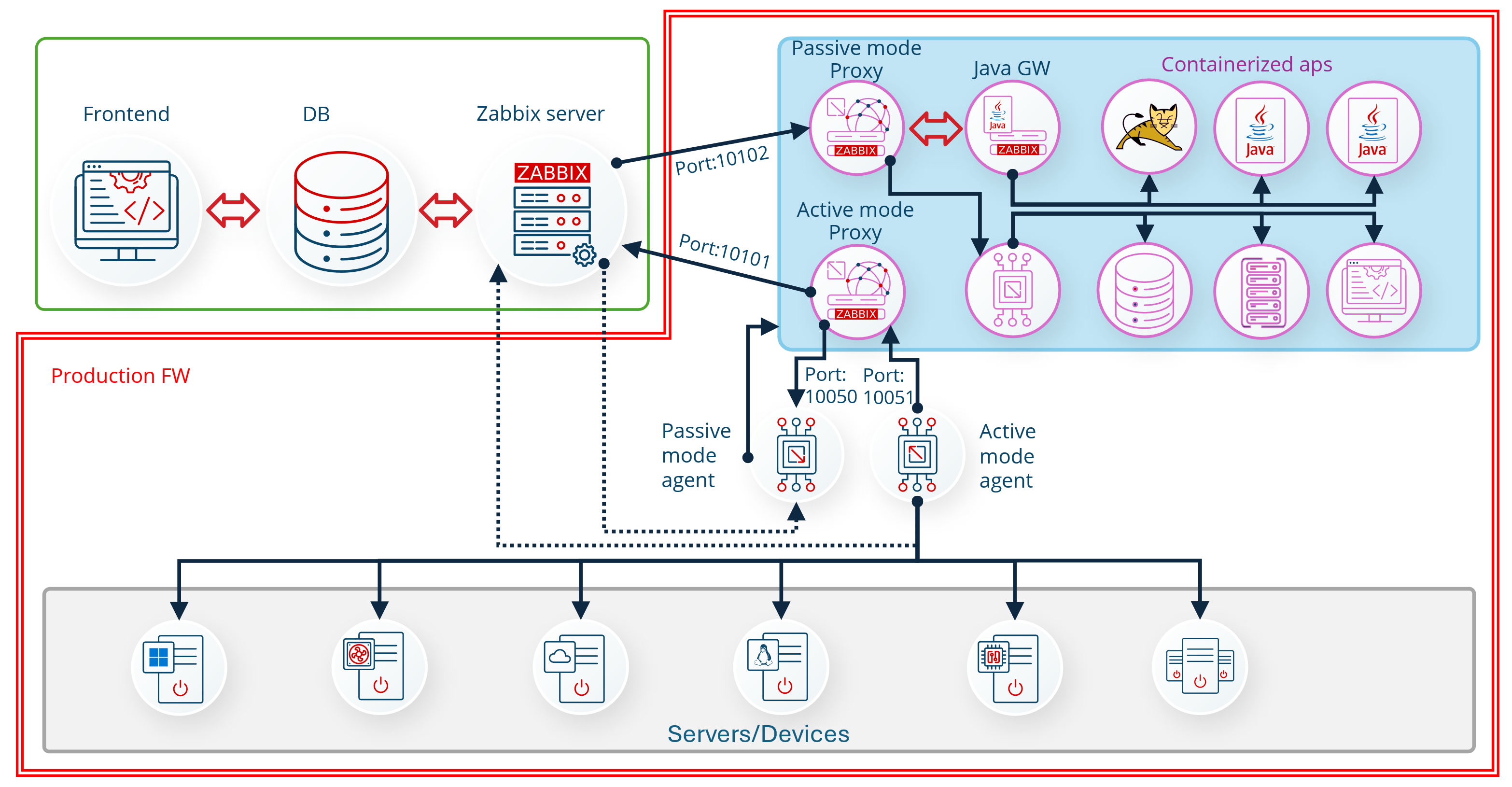
Рис. 5. Общая блок-схема возможностей мониторинга Zabbix
Развертывание нескольких прокси Zabbix
Сначала необходимо выбрать режим прокси и задать переменную окружения ZBX_PROXYMODE.
Для прокси в активном режиме укажите адрес сервера (если сервер один) или адреса, разделенные точкой с запятой, в случае конфигурации сервера Zabbix с HA (пример ниже).
docker run --name zabbix-proxy-active-01 \
-e ZBX_HOSTNAME="Zabbix-proxy-active-01" \
-e ZBX_SERVER_HOST="zabbix-server-mysql-ha1;zabbix-server-mysql-ha2;zabbix-server-mysql-ha3" \
-e ZBX_PROXYMODE="0" \
--network=zabbix-net \
-e ZBX_LISTENPORT=10101  \
-p 10101:10101 \
-v /var/lib/zabbix/db_data:/var/lib/zabbix/db_data \
--restart unless-stopped \
--init -d zabbix/zabbix-proxy-sqlite3:alpine-7.2.4
Для прокси в пассивном режиме укажите адрес сервера (если сервер один) или адреса, разделенные запятой, в случае конфигурации сервера Zabbix с HA (пример ниже).
docker run --name zabbix-proxy-passive-01 \
-e ZBX_HOSTNAME="Zabbix-proxy-passive-01" \
-e ZBX_SERVER_HOST="zabbix-server-mysql-ha1,zabbix-server-mysql-ha2,zabbix-server-mysql-ha3" \
-e ZBX_PROXYMODE="1" \
--network=zabbix-net \
-e ZBX_LISTENPORT=10102 \
-p 10102:10102 \
-v /var/lib/zabbix/db_data:/var/lib/zabbix/db_data \
--restart unless-stopped \
--init -d zabbix/zabbix-proxy-sqlite3:alpine-7.2.4
docker_compose_v3_proxies.yaml
services:
  zabbix-proxy-active-01:
    image: "${PROXY_SQLITE3_IMAGE}:${ALPINE_IMAGE_TAG}"
    environment:
      ZBX_HOSTNAME: zabbix-proxy-active-01
      ZBX_SERVER_HOST: zabbix-server-mysql-ha1;zabbix-server-mysql-ha2;zabbix-server-mysql-ha3
      ZBX_PROXYMODE: 0
      ZBX_LISTENPORT: 10101
    volumes:
      - /var/lib/zabbix/db_data:/var/lib/zabbix/db_data:rw
    networks:
      - backend
    ports:
      - 10101:10101
    restart: unless-stopped

  zabbix-proxy-passive-01:
    image: "${PROXY_SQLITE3_IMAGE}:${ALPINE_IMAGE_TAG}"
    environment:
      ZBX_HOSTNAME: zabbix-proxy-passive-01
      ZBX_SERVER_HOST: zabbix-server-mysql-ha1,zabbix-server-mysql-ha2,zabbix-server-mysql-ha3
      ZBX_PROXYMODE: 1
      ZBX_LISTENPORT: 10102
    volumes:
      - /var/lib/zabbix/db_data:/var/lib/zabbix/db_data:rw
    networks:
      - backend
    ports:
      - 10102:10102
    restart: unless-stopped
networks:
  backend:
    name: zabbix-net
    external: true
.env
PROXY_SQLITE3_IMAGE=zabbix/zabbix-proxy-sqlite3
JAVA_GW_IMAGE = zabbix/zabbix-java-gateway
ALPINE_IMAGE_TAG=alpine-7.2.4
ZBX_SERVER_HOST=46.101.140.98
Имя прокси в веб-интерфейсе должно совпадать со значением переменной окружения прокси ZBX_HOSTNAME! Кроме того, для активных прокси в веб-интерфейсе не нужно указывать адрес прокси.
Затем можно настроить мониторинг узлов сети через прокси Zabbix, но не забудьте обновить конфигурацию агентов, чтобы они принимали подключения от прокси.

Рис. 6. Узлы сети, мониторинг которых выполняется через прокси

Рис. 7. Список прокси и узлов сети, мониторинг которых они выполняют
Настройка групп прокси
В Docker можно создать столько контейнеров прокси, сколько нужно, а также создать группы прокси для балансировки нагрузки (она основана на количестве узлов сети на один прокси).
Сначала создайте группу прокси в веб-интерфейсе:
- Задайте имя группы прокси
- Выберите период аварийного переключения
- Минимальное количество прокси

Рис. 8. Создание новой группы прокси
Затем добавьте прокси в группу прокси и укажите адрес и порт для активных агентов.
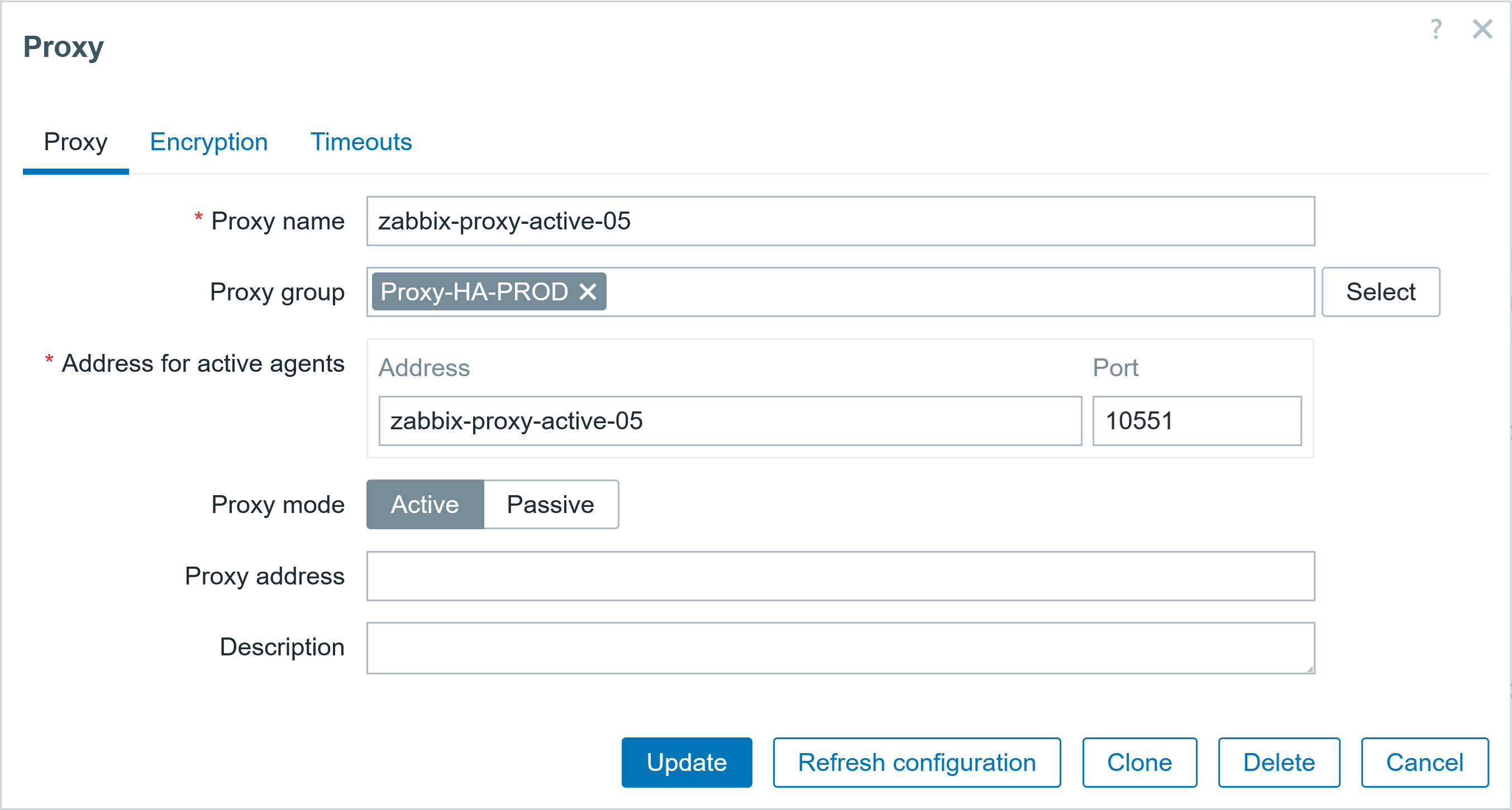
Рис. 9. Добавление прокси в группу прокси
Не забудьте изменить конфигурацию агента Zabbix на узлах сети, мониторинг которых теперь выполняется через группу прокси (добавьте IP-адреса/DNS-имена прокси из группы в параметры Server и ServerActive).

Рис. 10. Создание нового узла сети и его мониторинг через группу прокси
Дополнительные сведения о прокси можно посмотреть в разделе веб-интерфейса Администрирование / Прокси.

Рис. 11. Список всех настроенных прокси и прокси, входящих в группу прокси
Добавление дополнительных Java gateway
Сервер или прокси Zabbix может взаимодействовать только с одним Zabbix Java gateway, однако количество прокси Zabbix, создаваемых вместе с Zabbix Java Gateway, не ограничено. Можно создать неограниченное количество пар из прокси Zabbix и Zabbix Java Gateway.
Для сервера Zabbix в контейнере потребуется добавить эти 4 переменные окружения:
ZBX_JAVAGATEWAY_ENABLE=true
ZBX_JAVAGATEWAY=zabbix-java-gateway-server
ZBX_JAVAGATEWAYPORT=10052
ZBX_STARTJAVAPOLLERS=5
И запустите Java gateway для zabbix-server в docker:
docker run --name zabbix-java-gateway-server -t \
--network=zabbix-net \
--restart unless-stopped \
-d zabbix/zabbix-java-gateway:alpine-7.2.4
Если же вы хотите добавить Java gateway к прокси Zabbix, добавьте эти 4 переменные окружения в контейнер прокси Zabbix в docker:
ZBX_JAVAGATEWAY_ENABLE=true
ZBX_JAVAGATEWAY=zabbix-java-gateway-proxy
ZBX_JAVAGATEWAYPORT=10052
ZBX_STARTJAVAPOLLERS=5
И запустите Java gateway в виде контейнера:
docker run --name zabbix-java-gateway-proxy -t \
--network=zabbix-net \
--restart unless-stopped \
-d zabbix/zabbix-java-gateway:alpine-7.2.4
А вот узел сети, мониторинг которого выполняется агентом zabbix-agent2 через zabbix-proxy-active-02

Рис. 12. Узел сети, мониторинг которого выполняется через прокси с настроенным Java gateway
Обновление прокси в docker с базой данных SQLite3
Если в docker уже работают более старые компоненты Zabbix и вы обновили сервер, прокси также необходимо обновить.
Если у вас есть контейнер, созданный из образа прокси zabbix-proxy-sqlite3, и вы хотите его обновить, существующие данные, хранящиеся в базе данных SQLite3, будут потеряны. Для большинства пользователей база данных служит буфером для временного хранения данных до их отправки на сервер Zabbix, поэтому потеря данных из файла базы данных прокси не имеет последствий.
После обновления образа контейнера прокси при запуске обнаружит существующую старую версию базы данных. Если каталог с файлом базы данных смонтирован, прокси удалит файл базы данных и создаст новый. Это затронет тех, кто хранит данные после их отправки на сервер Zabbix и использует данные из базы данных прокси для других целей.
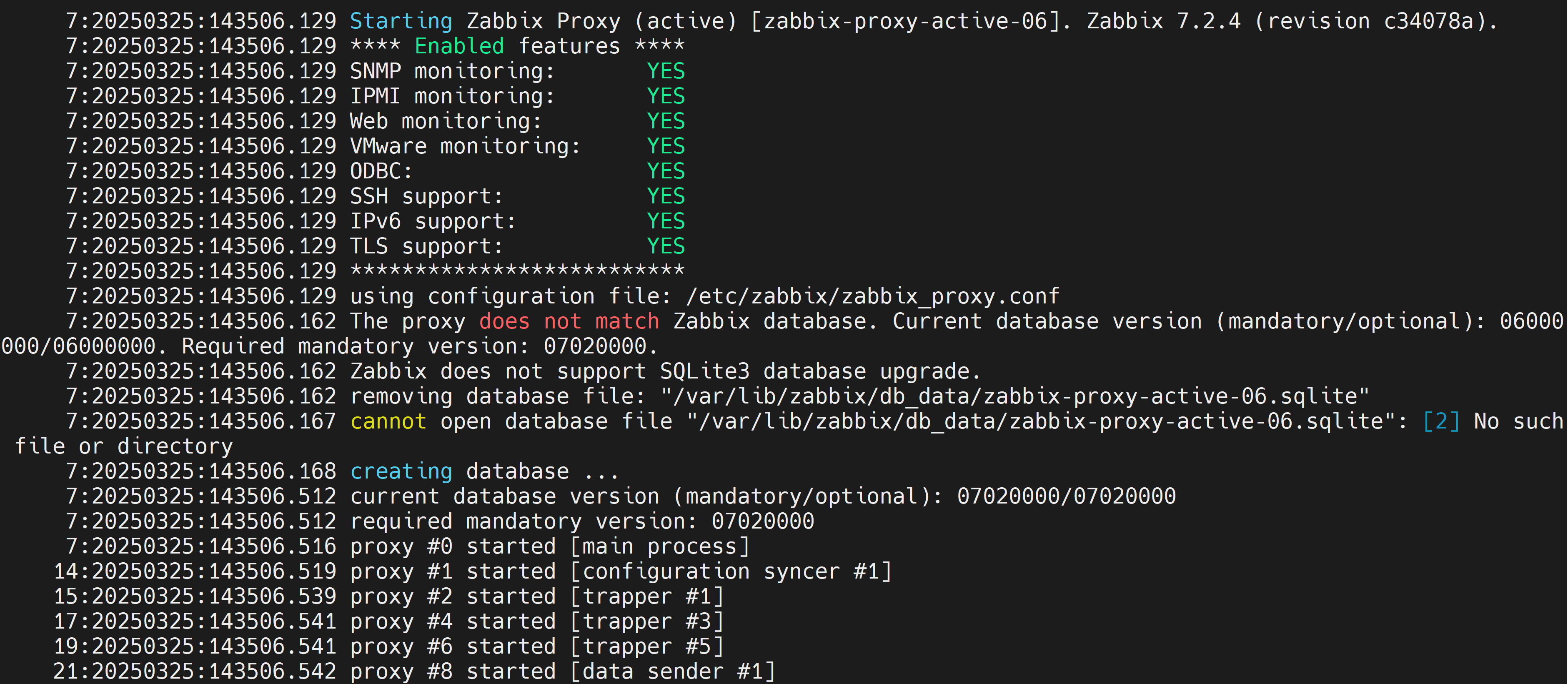
Рис. 13. Обновление базы данных для контейнера прокси с базой данных SQLite3
Обновление прокси в docker с базой данных MySQL
Чтобы обновить базу данных MySQL для прокси, войдите в базу данных MySQL и установите для флага log_bin_trust_function_creators значение 1. Измените версию образа прокси на более новую и запустите контейнер.
mysql> set global log_bin_trust_function_creators = 1;
Если флаг не установлен, вы получите ошибку обновления базы данных.

Рис. 14. Неудачное обновление базы данных для прокси с базой данных MySQL
Замените предыдущую версию образа прокси новой, проверьте файл журнала и журналы docker, чтобы узнать, когда завершится обновление схемы базы данных. После обновления снова установите для флага значение 0.
mysql> set global log_bin_trust_function_creators = 0;
Обновление прошло успешно, после чего служба прокси запустилась.
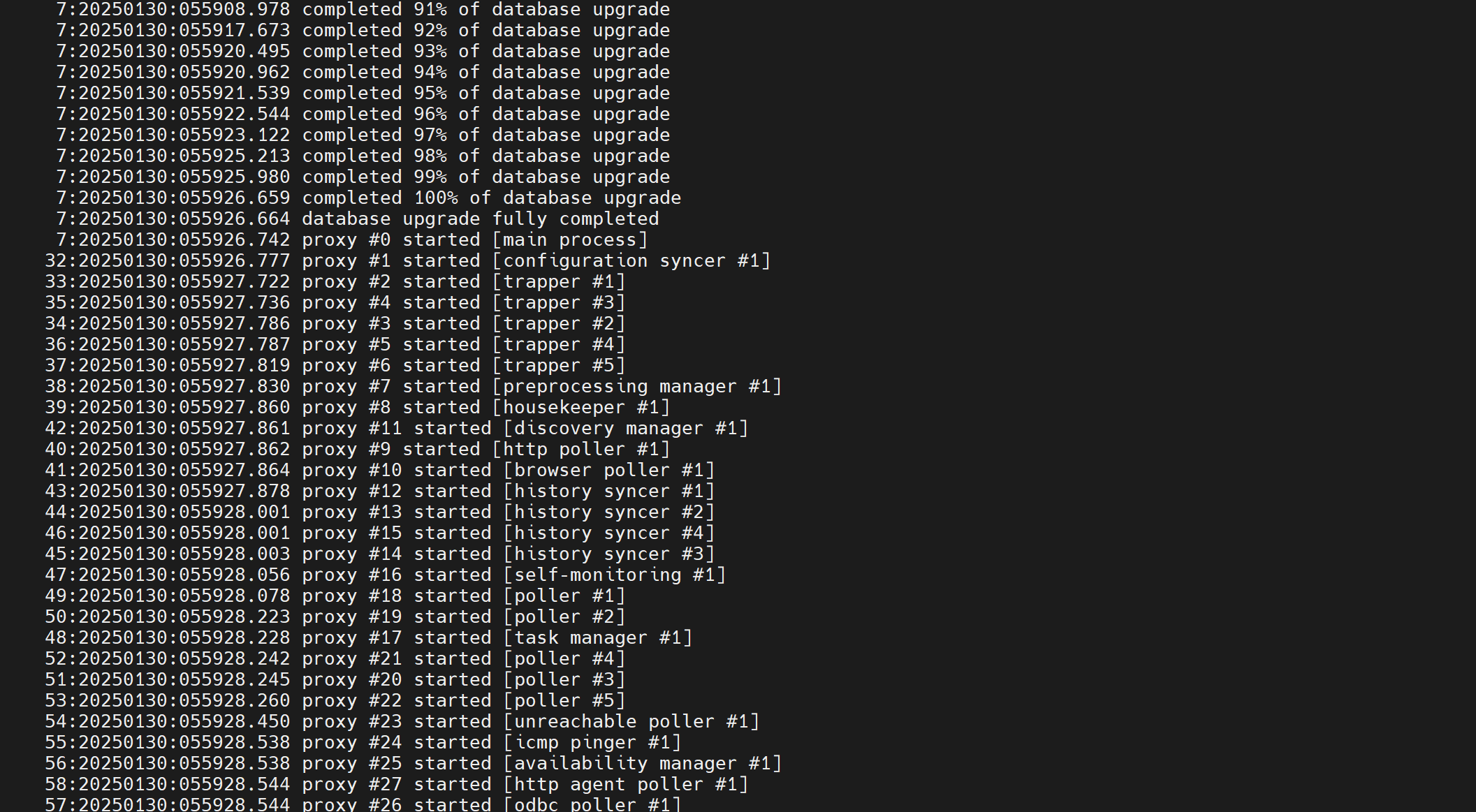
Рис. 15. Успешное обновление базы данных для прокси с базой данных MySQL
Официального образа docker для прокси с поддержкой базы данных Postgresql нет из-за большого количества существующих образов и различных версий.
Развертывание нескольких веб-интерфейсов
При внезапном росте числа пользователей Zabbix можно запустить столько веб-интерфейсов, сколько нужно. Просто укажите, какой порт им назначить, и все готово (не забудьте также открыть порт в брандмауэре).
docker run --name zabbix-web-nginx-mysql1 -t \
-e DB_SERVER_HOST="mysql-server" \
-e MYSQL_DATABASE="zabbix" \
-e MYSQL_USER="zabbix" \
-e MYSQL_PASSWORD="zabbix_pwd" \
-e MYSQL_ROOT_PASSWORD="root_pwd" \
--network=zabbix-net \
-p 80:8080 \
--restart unless-stopped \
-d zabbix/zabbix-web-nginx-mysql:alpine-7.2.4

Рис. 16. Один запущенный контейнер веб-интерфейса Zabbix в docker
docker run --name zabbix-web-nginx-mysql2 -t \
-e DB_SERVER_HOST="mysql-server" \
-e MYSQL_DATABASE="zabbix" \
-e MYSQL_USER="zabbix" \
-e MYSQL_PASSWORD="zabbix_pwd" \
-e MYSQL_ROOT_PASSWORD="root_pwd" \
--network=zabbix-net \
-p 81:8080 \
--restart unless-stopped \
-d zabbix/zabbix-web-nginx-mysql:alpine-7.2.4

Рис. 17. Два запущенных контейнера веб-интерфейса Zabbix в docker
docker run --name zabbix-web-nginx-mysql3 -t \
-e DB_SERVER_HOST="mysql-server" \
-e MYSQL_DATABASE="zabbix" \
-e MYSQL_USER="zabbix" \
-e MYSQL_PASSWORD="zabbix_pwd" \
-e MYSQL_ROOT_PASSWORD="root_pwd" \
--network=zabbix-net \
-p 82:8080 \
--restart unless-stopped \
-d zabbix/zabbix-web-nginx-mysql:alpine-7.2.4

Рис. 18. Три запущенных контейнера веб-интерфейса Zabbix в docker
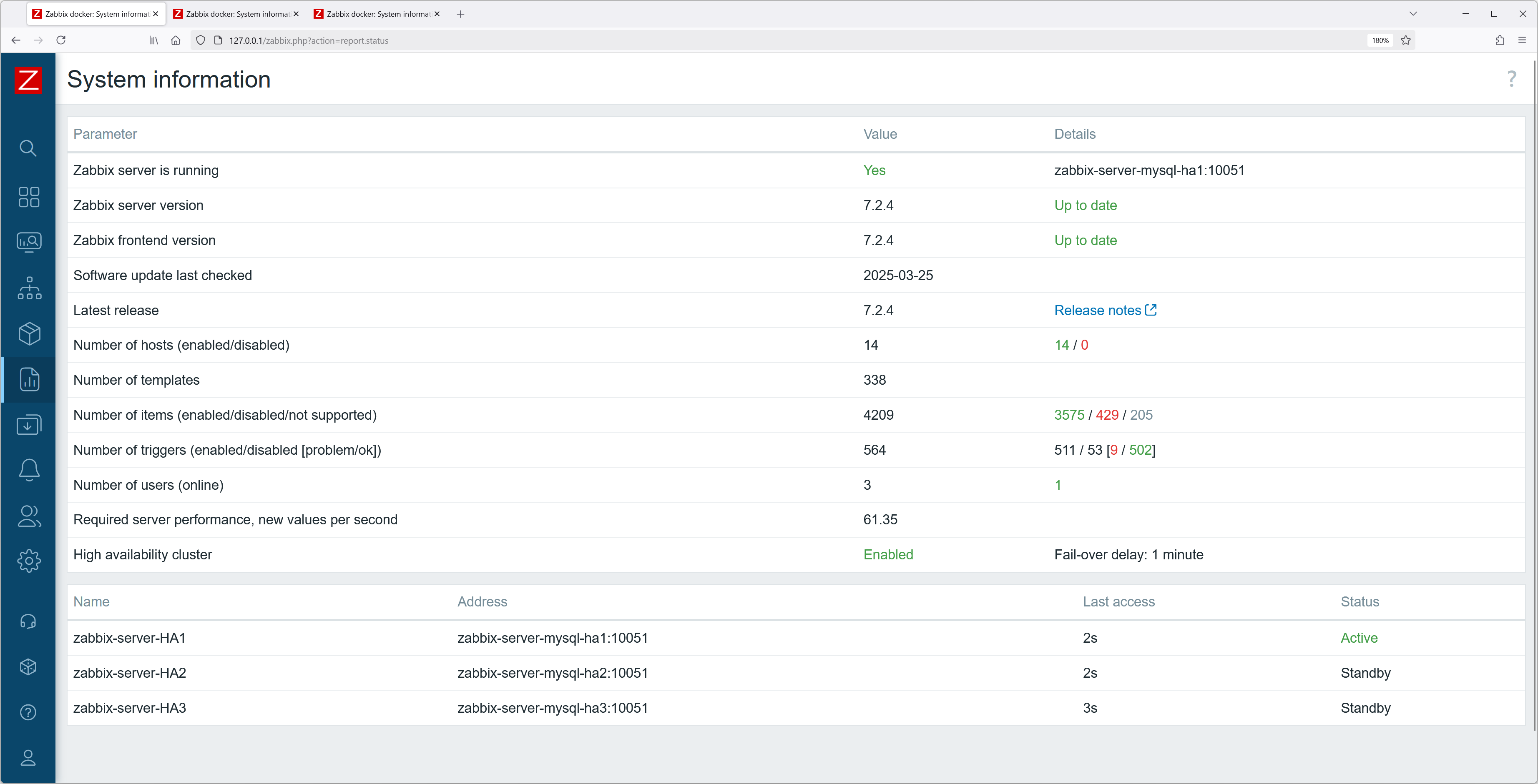
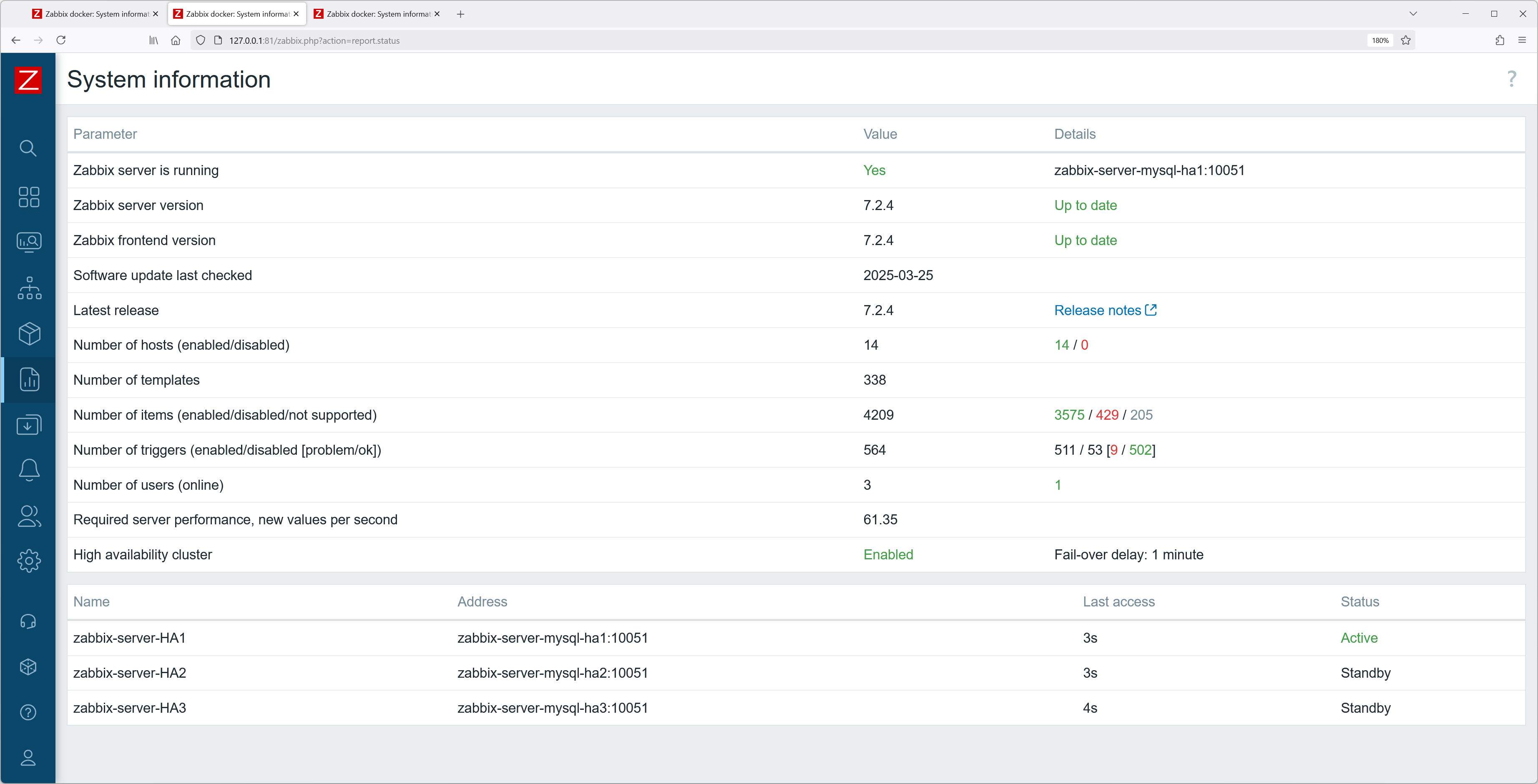
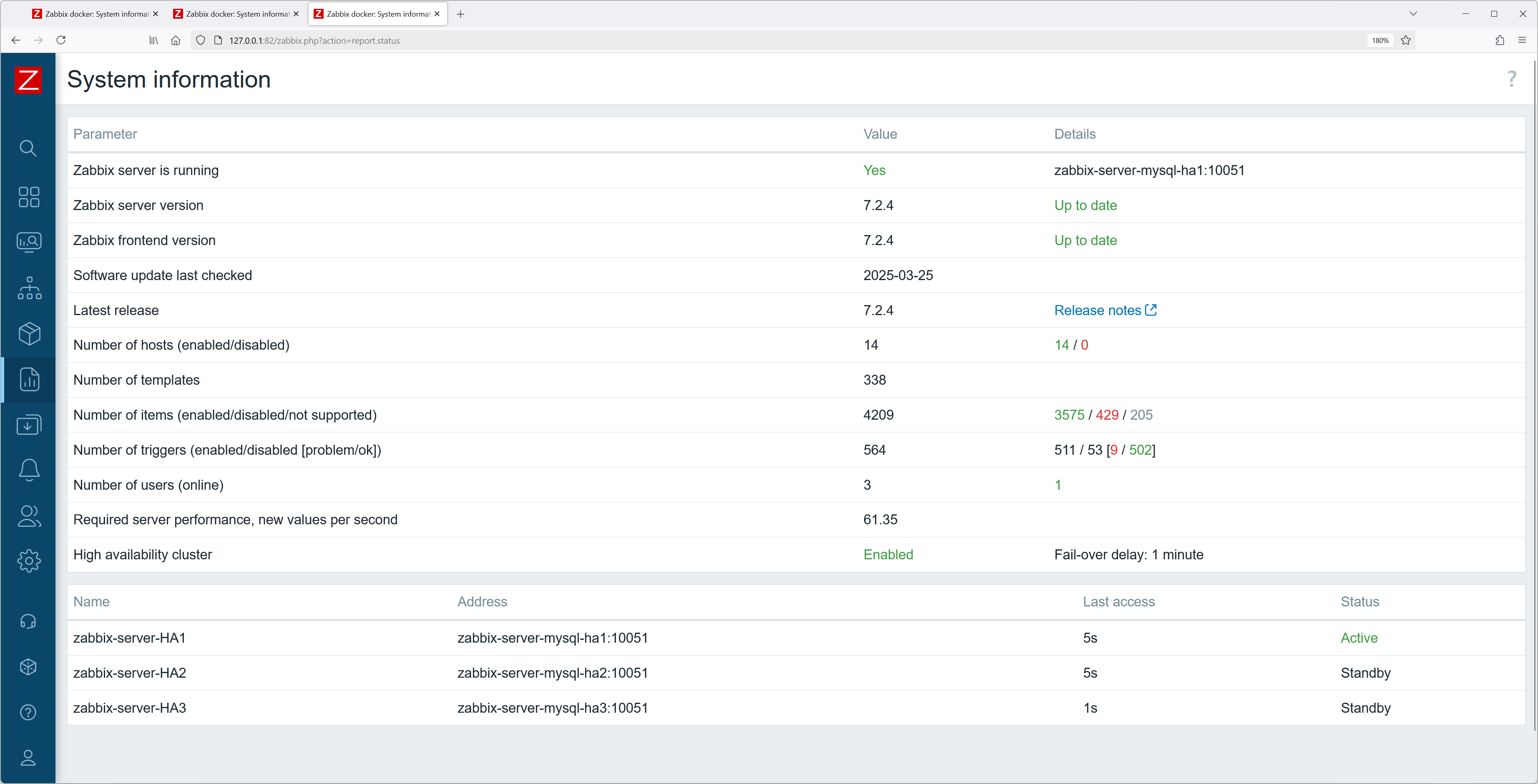
Рис. 19. Несколько веб-интерфейсов, доступных через разные порты
Мониторинг с помощью браузера
Настроить мониторинг с помощью браузера еще никогда не было так просто! Достаточно добавить два параметра в конфигурацию контейнера zabbix-server:
ZBX_WEBDRIVERURL=selenium:4444
ZBX_STARTBROWSERPOLLERS=2
И запустите WebDriver в docker (с автономным браузером chrome):
docker run --name selenium -t\
--network=zabbix-net \
--restart unless-stopped \
-p 4444:4444 \
--shm-size="1g" \
-d selenium/standalone-chrome:latest
Следующий шаг: создайте новый узел сети, добавьте шаблон, укажите в значениях макросов, какую страницу отслеживать, и ГОТОВО!!!!
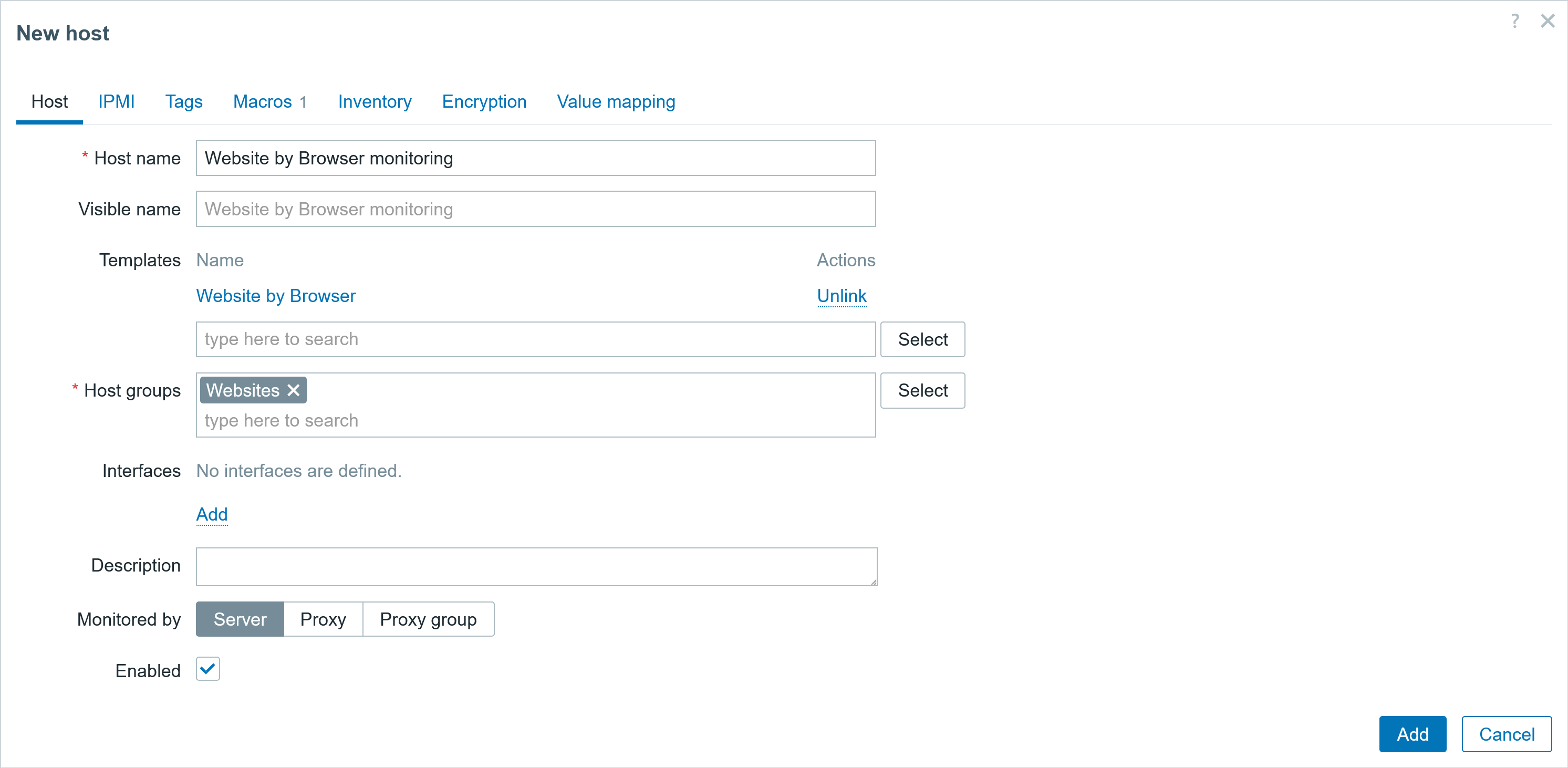
Рис. 20. Создание узла сети для мониторинга веб-сайта
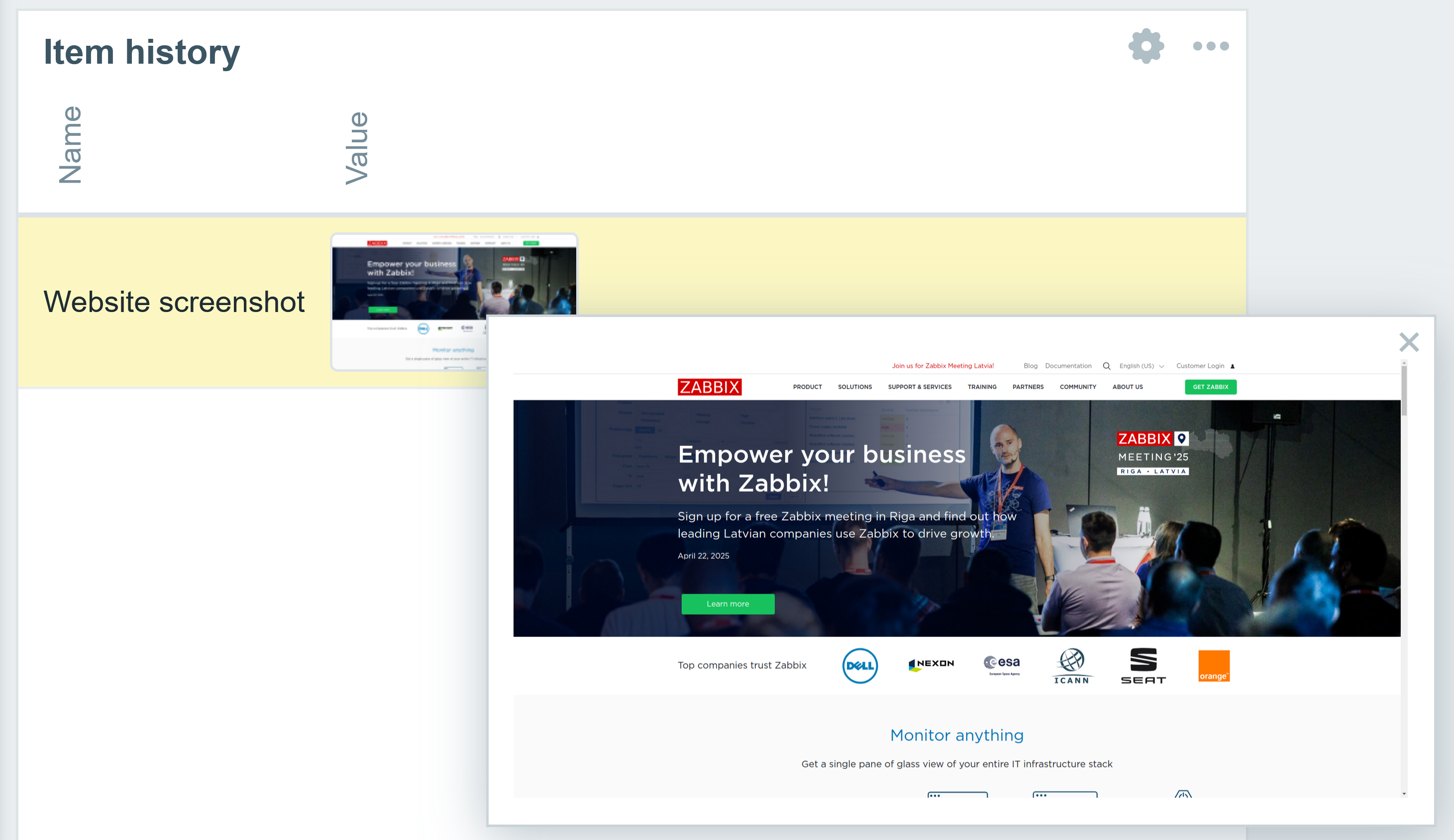
Рис. 21. Снимок экрана отслеживаемого веб-сайта
SNMP traps
Чтобы snmptraps работали, контейнеры zabbix-server и zabbix-snmptrap должны совместно использовать один и тот же каталог. На стороне сервера Zabbix необходимо явно задать для переменной окружения snmp ZBX_ENABLE_SNMP_TRAPS значение true и смонтировать каталог /var/lib/zabbix/snmptraps.
Тот же том необходимо добавить и в контейнер snmptrap.
Затем запустите контейнер snmptraps (убедитесь, что нет проблем с правами доступа к каталогу)
docker run --name zabbix-snmptraps -t \
-v /var/lib/zabbix/snmptraps:/var/lib/zabbix/snmptraps:rw \
--network=zabbix-net \
-p 162:1162/udp \
--restart unless-stopped \
-d zabbix/zabbix-snmptraps:alpine-7.2-latest

Рис. 22. Полученное сообщение SNMP trap
Запланированные отчеты
Запланированные отчеты также легко настроить, добавив 2 дополнительные переменные окружения в контейнер сервера Zabbix. В моем случае оба контейнера находятся в одной пользовательской сети, поэтому в параметре ZBX_WEBSERVICEURL я буду использовать имя контейнера zabbix-web-service.
ZBX_STARTREPORTWRITERS=5
ZBX_WEBSERVICEURL=http://zabbix-web-service:10053/report
Запустите веб-сервис Zabbix, указав также эти 2 параметра (если используются значения по умолчанию, их можно пропустить). Можно также разрешить любые входящие подключения, задав ZBX_ALLOWEDIP=0.0.0.0/0. Однако мы не рекомендуем этого делать.
ZBX_ALLOWEDIP=zabbix-server-mysql
ZBX_LISTENPORT=10053
Перед тестированием запланированных отчетов убедитесь, что тип медиа email включен и настроен.

Рис. 23. Настроенный и включенный тип медиа
Рекомендуется также протестировать его и проверить, что вы получили тестовое письмо.

Рис. 24. Ответ об успешном тестировании типа медиа

Рис. 25. Тестовый ответ, полученный через выбранный тип медиа.
Затем настройте пользовательские медиа, через которые будет отправляться запланированный отчет.

Рис. 26. Тип медиа, заданный для пользователя
И наконец, что не менее важно, задайте URL веб-интерфейса в разделе Администрирование / Общие / Другое. В моем случае я указал имя контейнера веб-интерфейса и порт.
for Apache: http://<server_ip_or_name>/zabbix
for Nginx: http://<server_ip_or_name>

Рис. 27. Адрес веб-интерфейса, заданный в параметре «URL веб-интерфейса»
Затем создайте запланированный отчет на основе выбранной панели мониторинга.

Рис. 28. Настройка запланированного отчета
Проверьте, что тестовый отчет пришел на вашу почту.

Рис. 29. Успешный тест запланированного отчета.

Рис. 30. Тестовый запланированный отчет, полученный по электронной почте
Теперь вы знаете, как настроить запланированные отчеты!
Мониторинг контейнеров Docker
С помощью экземпляра Zabbix в контейнере можно также отслеживать контейнеры Docker*
* Оговорка: если служба docker не запущена, мониторинг Zabbix также не будет работать, и вы не будете получать уведомления и оповещения.
Вы также можете отслеживать свой экземпляр docker с помощью агента Zabbix 2, однако для этого потребуется установить агент Zabbix 2 на узел сети из пакета или собрать его из исходного кода.
Также потребуется предоставить пользователю zabbix доступ к файлу docker.sock. Просто добавьте пользователя zabbix в группу docker:
# usermod -aG docker zabbix
Иначе в элементах данных появится сообщение об ошибке:
Cannot fetch data: Get "http://1.28/info": dial unix /var/run/docker.sock: connect: permission denied.
Вернитесь в веб-интерфейс и создайте узел сети для мониторинга контейнеров docker:
- Свяжите шаблон: Docker by Zabbix agent 2
- Добавьте узел сети в группу узлов сети
- Укажите адрес узла сети или DNS-имя, задайте правильное значение параметра «Подключаться через» и укажите порт агента (если используется порт по умолчанию, укажите 10050).
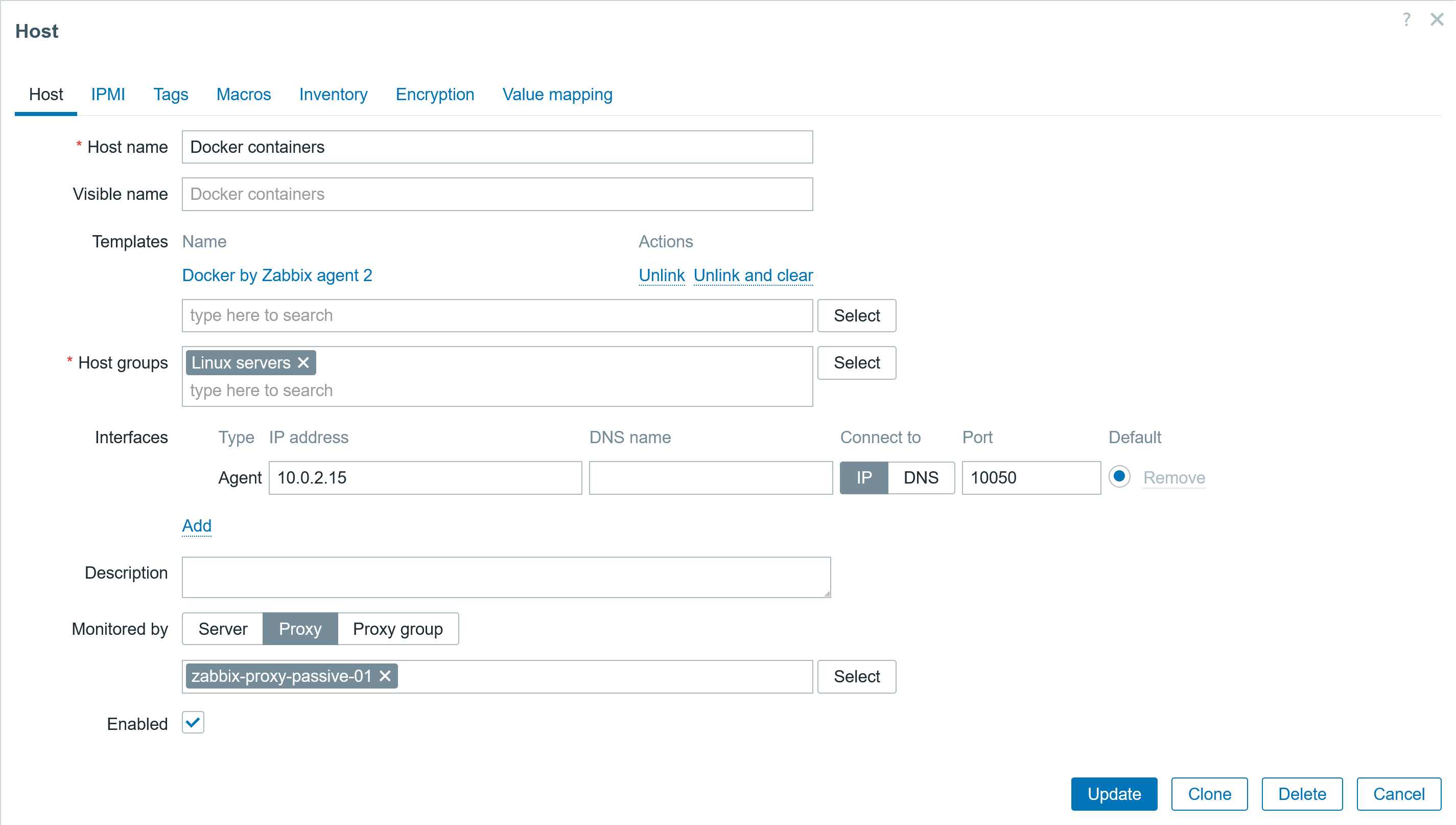
Рис. 31. Настройка узла сети для мониторинга контейнера docker
Теперь, если с другими контейнерами возникнет проблема, Zabbix ее отследит. Но чтобы получать уведомления о проблемах, не забудьте включить и настроить медиа, пользовательские медиа, шаблоны сообщений и действия триггеров — тогда вы будете получать оповещения.
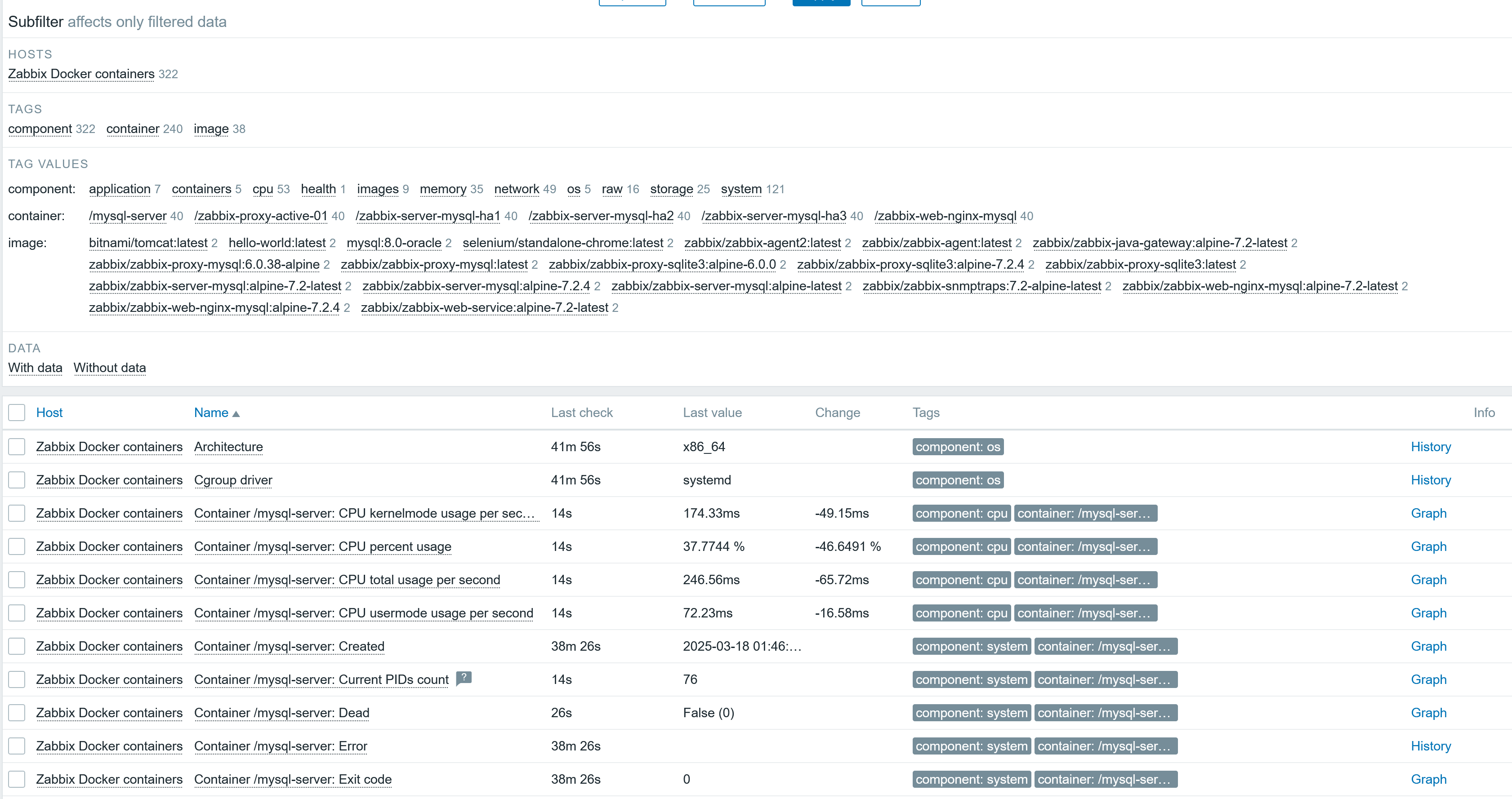
Рис. 32. Последние данные для узла сети docker
Спасибо за внимание — надеюсь, эта статья оказалась для вас полезной и информативной!

 Prev Post