在本文中,我们将探讨如何使用 Zabbix 通过 SNMP 监控 MikroTik 设备,借助特定的模板可视化接口的状态及其性能。请继续阅读,了解如何使用网络监控来确保采用 SNMP 协议的基础设施中设备的正常运行和性能。
Table of Contents
验证 SNMP 通信
开始之前,请确保已在 MikroTik 设备上正确配置 SNMP 通信。此外,还要为您的设备设置合适的 SNMP community。

在 Zabbix 中创建主机
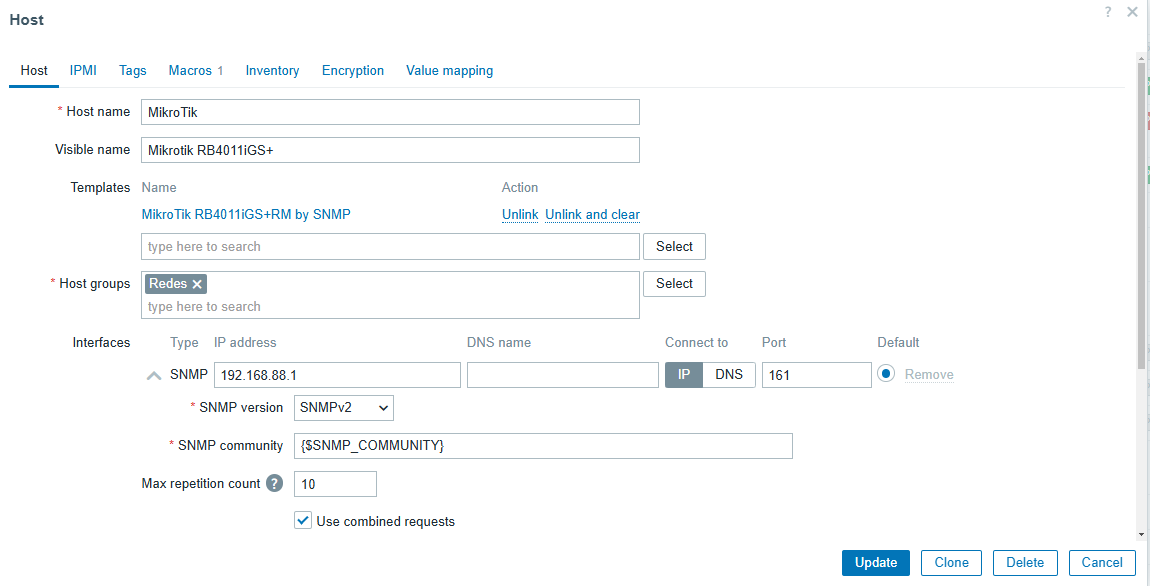
配置好 SNMP 后,转到 数据采集 > 主机 > 创建主机。
在这里,您需要输入设备的基本信息,例如名称、IP 以及所属的组。如果您要处理多台 MikroTik 设备,请根据其特征将这些主机划分到不同的组中。
应用模板
Zabbix 提供多种适用于不同设备型号的默认模板。为您的 MikroTik 设备选择合适的模板后,您将能够高效地查看其所有资源。

配置 SNMP 宏
在宏部分,指定您之前在 MikroTik 上配置的 SNMP community。
然后,点击“更新”保存更改。此配置将使 Zabbix 能够访问设备数据。
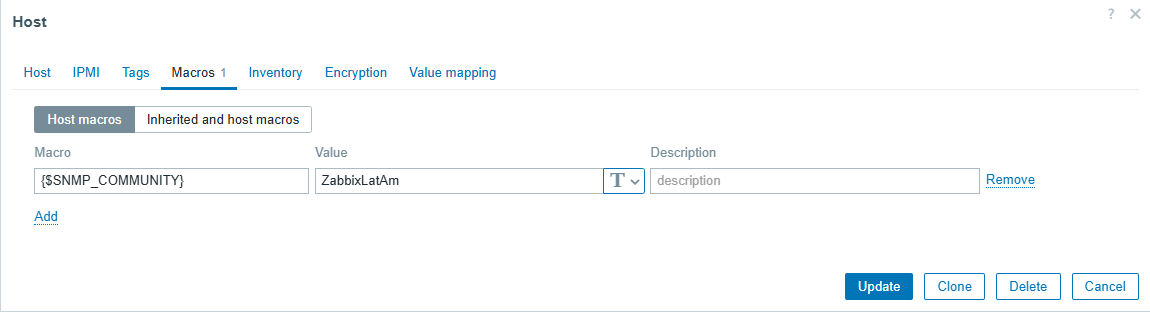
如果您使用相同的 SNMP community 监控多台设备,最好配置一个全局宏,路径为 管理 > 宏。
这样,您无需逐一配置设备,即可高效管理整个设备网络。

可视化与监控
完成上述步骤后,您就可以直接在 Zabbix 中开始查看设备信息,包括:
设备整体性能:
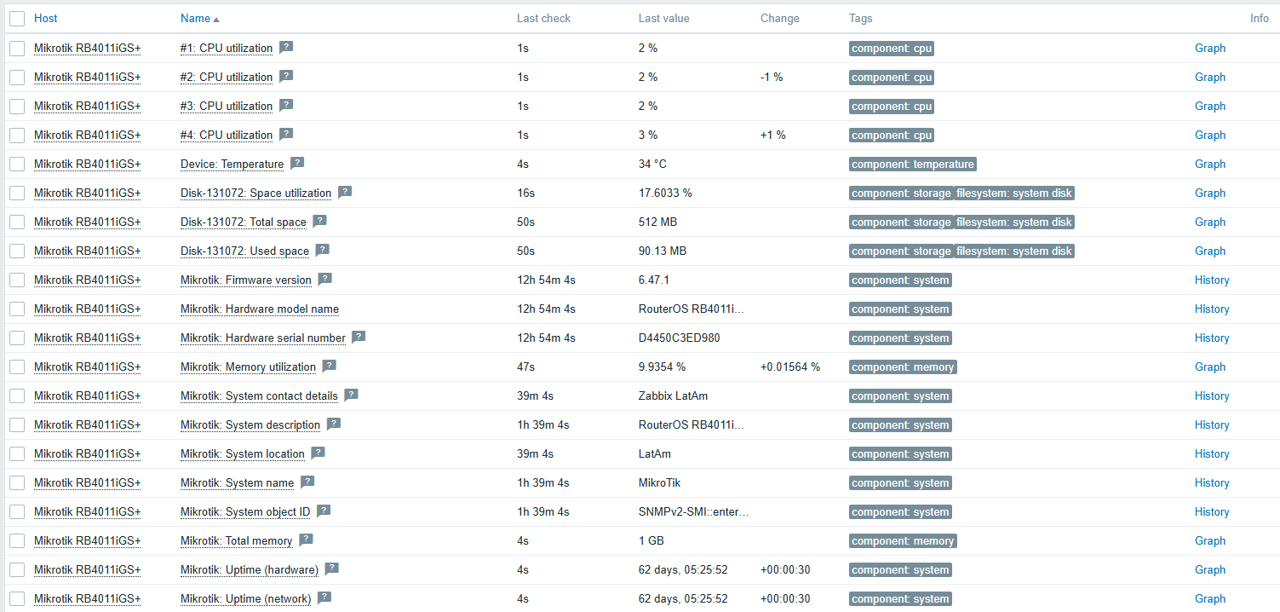
已连接的接口:
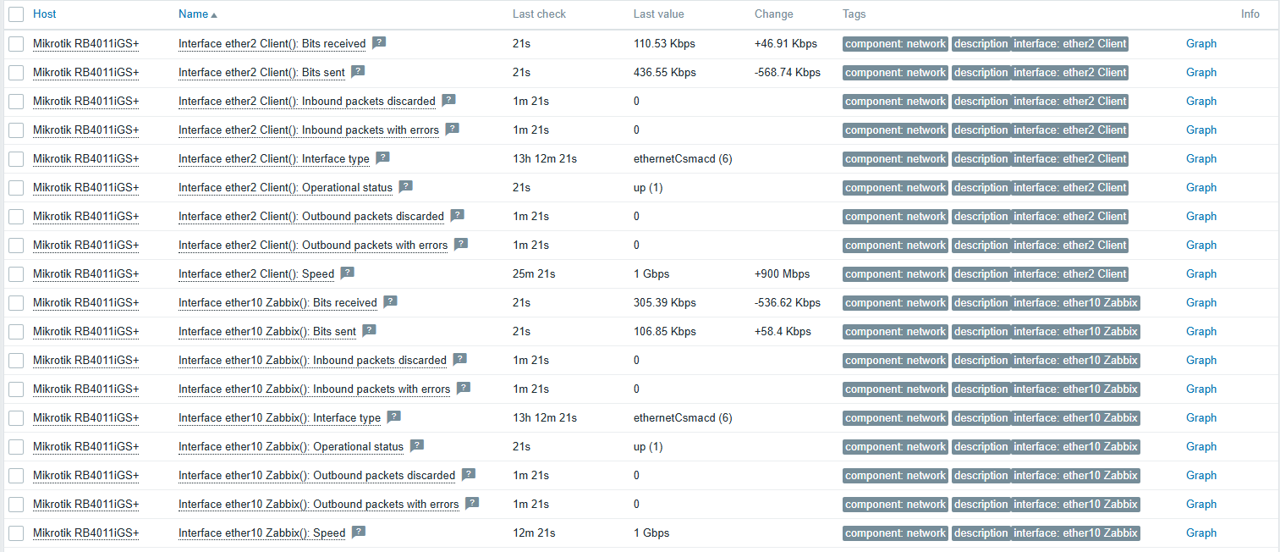
监控项
Zabbix 可以按设定的时间间隔自动捕获新接口。得益于网络接口发现功能,无需手动添加即可轻松监控新接口。
要分析状态,我们可以转到 数据采集 > 主机,找到我们的 MikroTik 设备,然后选择 监控项。
在此部分,我们可以看到客户端的接口 2,它显示为依赖监控项。这意味着存在一个主监控项,它通过 MIB(即网络信息数据库)采集数据。这些监控项的描述部分提供了有关其功能的更为详细的技术信息。
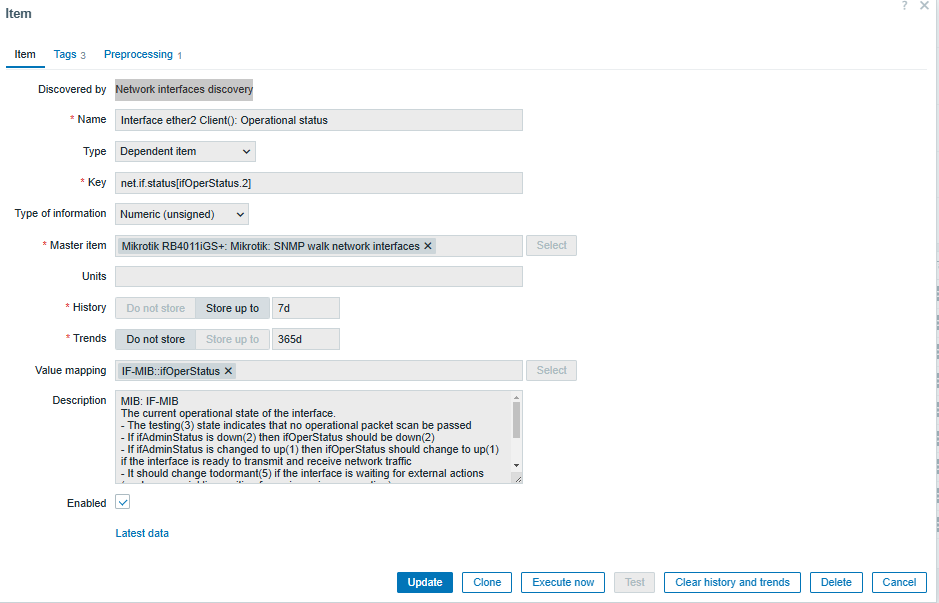
为接口配置特定监控项
如果要创建特定的监控项,我们需要访问 数据采集 > 主机 > 创建监控项。
我们还需要指定一个标识 SNMP Agent 的名称,指定用于标识待监控参数的键值,分析相应的 MIB 以获取 OID,并根据监控需求定义指标采集间隔。
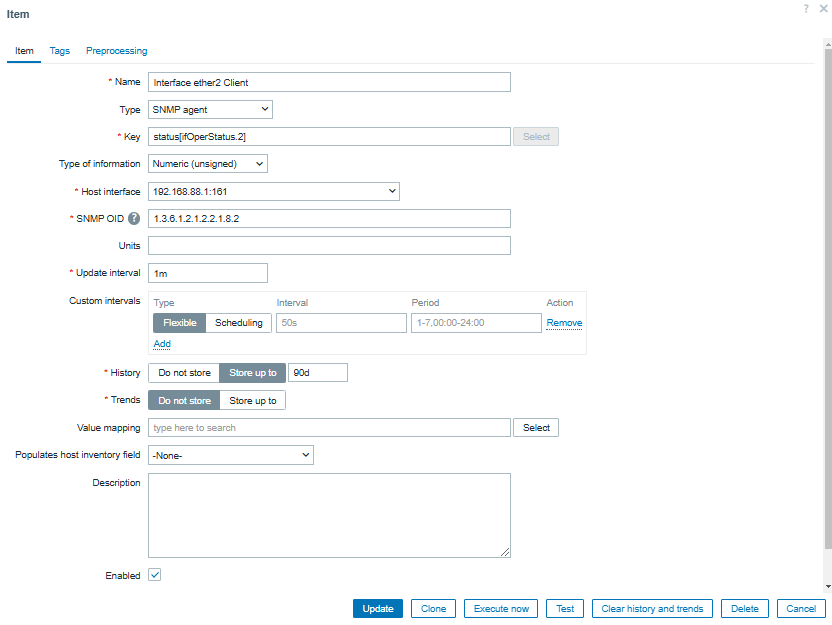
使用 snmpwalk 验证 OID 时,它会返回 MIB IF-MIB::ifOperStatus.2 的信息,该信息表示接口状态。

配置自定义触发器
要配置一个针对接口状态向我们发出告警的触发器,我们需要转到 数据采集 > 主机 > 触发器 > 创建触发器。
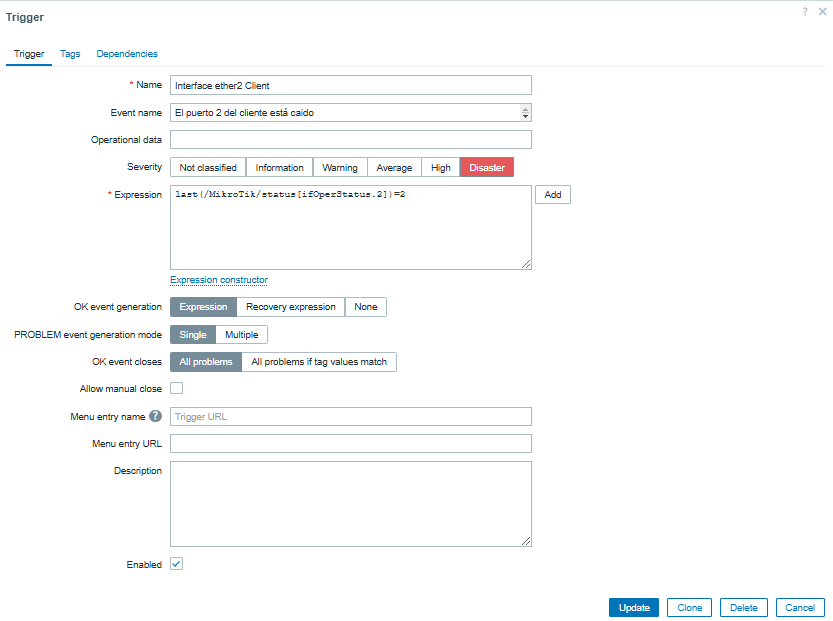
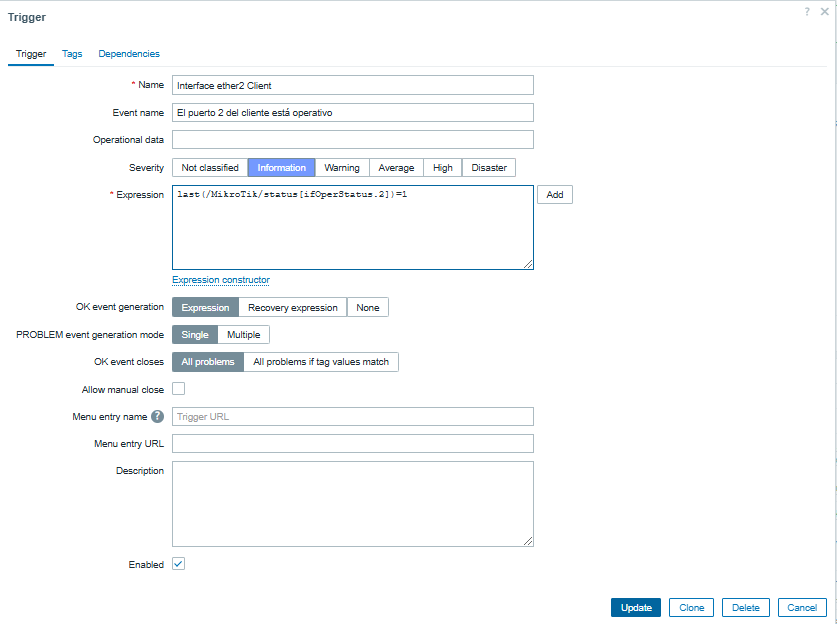
然后,为触发器指定一个描述性名称(手动输入或使用宏),定义将触发告警的事件,设置适当的严重性,并创建用于判断状态的逻辑表达式。
状态 2 → 接口已断开。
状态 1 → 接口运行正常。
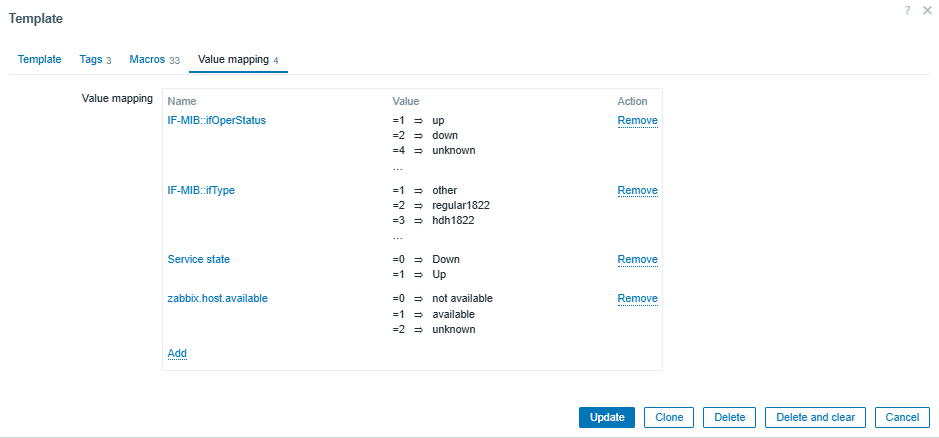
要在 Zabbix 中正确解读 SNMP 值,我们需要转到 数据采集 > 模板 > MikroTik RB4011iGS+RM by SNMP > 值映射。
在这里,我们可以查看 SNMP 返回的值,并据此配置触发器。
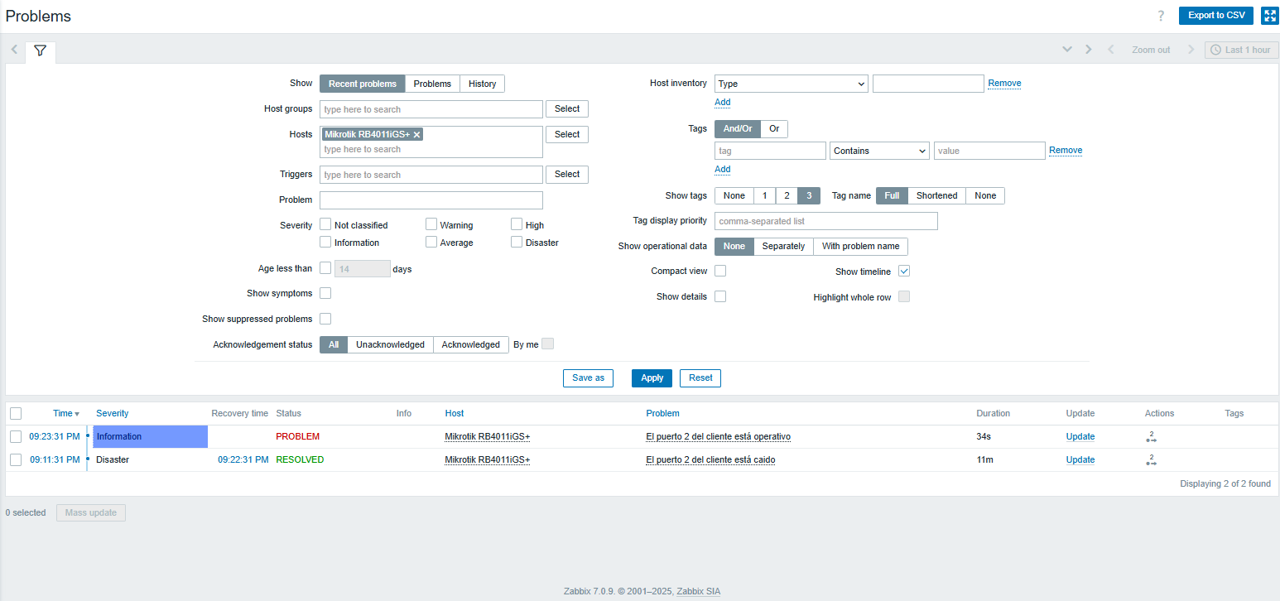
最后,我们可以在 监控 > 问题 中测试配置,在这里可以看到触发器的运行情况。
将 SNMP 与 Zabbix 结合使用的优势
将 Zabbix 用作监控工具,不仅能简化网络管理,还能监控使用 SNMP 协议的第三方应用程序。
其灵活性,加上种类丰富的模板和配置,使其成为优化资源、确保基础设施性能稳定的最佳选择。

 Prev Post