В этой статье мы рассмотрим, как с помощью Zabbix отслеживать устройство MikroTik по SNMP, используя специальные шаблоны, которые позволяют визуализировать состояние интерфейсов и их производительность. Читайте дальше, чтобы узнать, как использовать мониторинг сети для обеспечения корректной работы и производительности устройств в инфраструктуре, использующей протокол SNMP.
Table of Contents
Проверка связи по SNMP
Прежде чем начать, убедитесь, что связь по SNMP правильно настроена на вашем устройстве MikroTik. Также настройте для своего оборудования подходящее SNMP community.

Создайте узел сети в Zabbix
После настройки SNMP перейдите в Сбор данных > Узлы сети > Создать узел сети.
Здесь необходимо ввести основные сведения об устройстве, такие как имя, IP-адрес и группа, к которой оно относится. Если вы работаете с несколькими устройствами MikroTik, распределите узлы сети по группам в соответствии с их характеристиками.
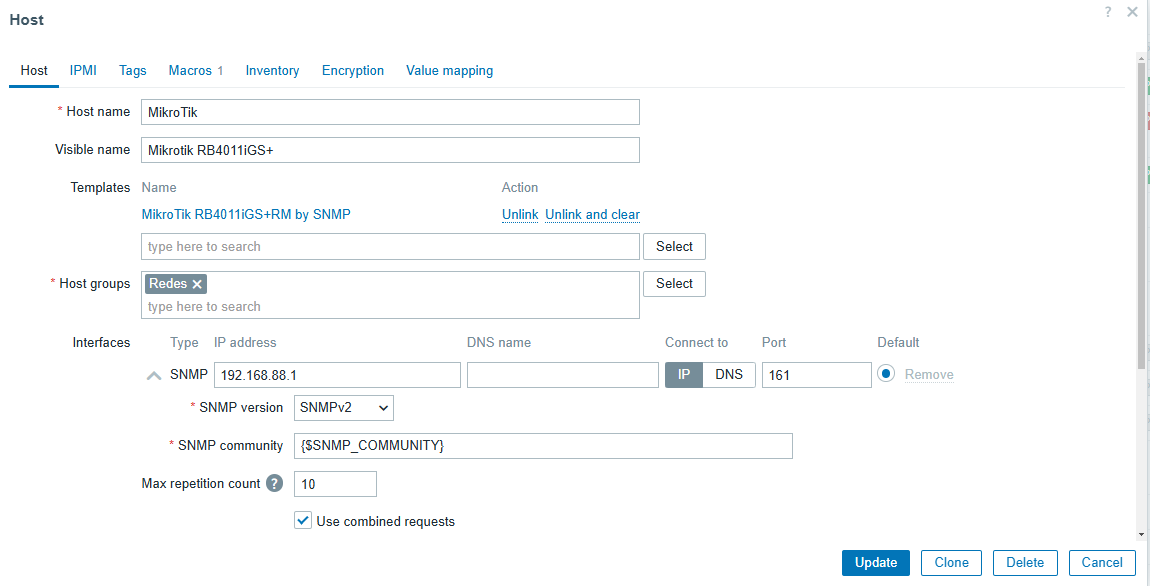
Примените шаблон
Zabbix предлагает широкий выбор готовых шаблонов, подходящих для разных моделей устройств. Выбрав подходящий шаблон для вашего устройства MikroTik, вы сможете эффективно просматривать все его ресурсы.

Настройте макросы SNMP
В разделе «Макросы» укажите SNMP community, которое вы ранее настроили на своем MikroTik.
Затем нажмите «Обновить», чтобы сохранить изменения. Эта настройка позволит Zabbix получать доступ к данным устройства.
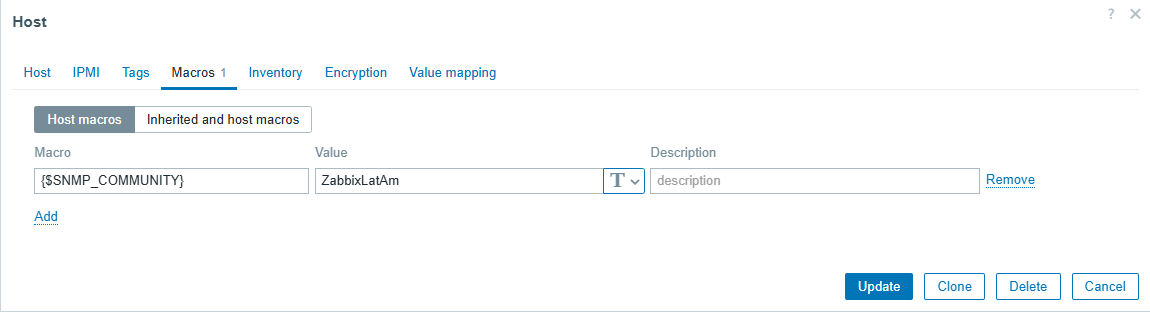
Если вы отслеживаете несколько устройств с одним и тем же SNMP community, лучше всего настроить глобальный макрос в разделе Администрирование > Макросы.
Это позволит эффективно управлять сетью устройств без необходимости настраивать каждое из них по отдельности.

Визуализация и мониторинг
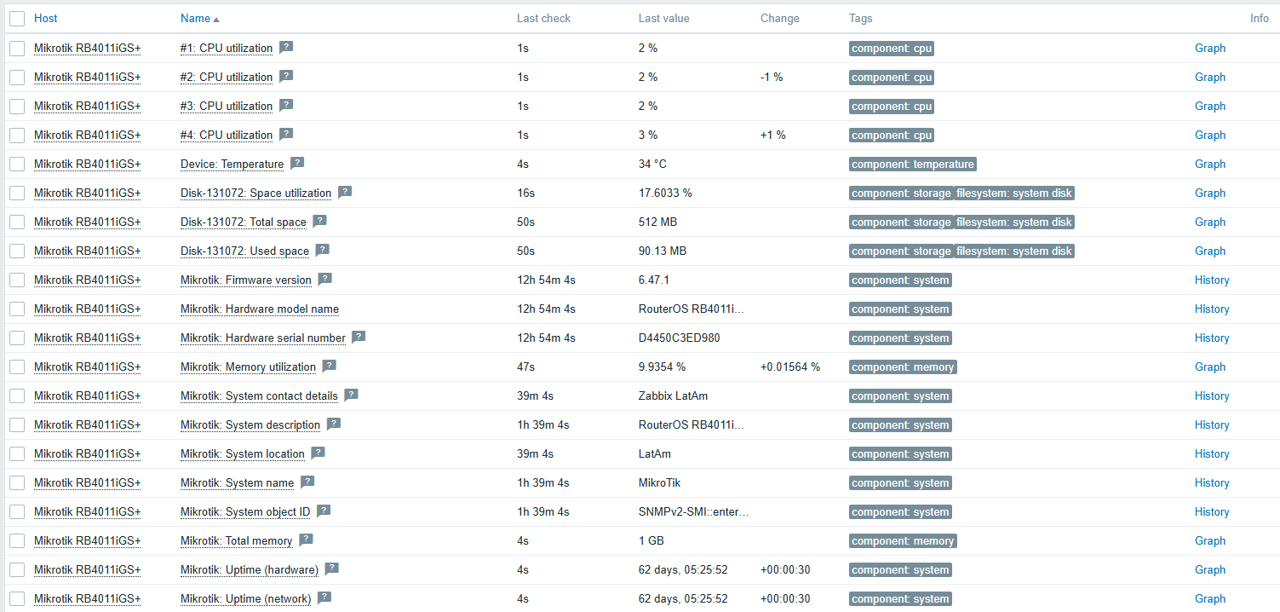
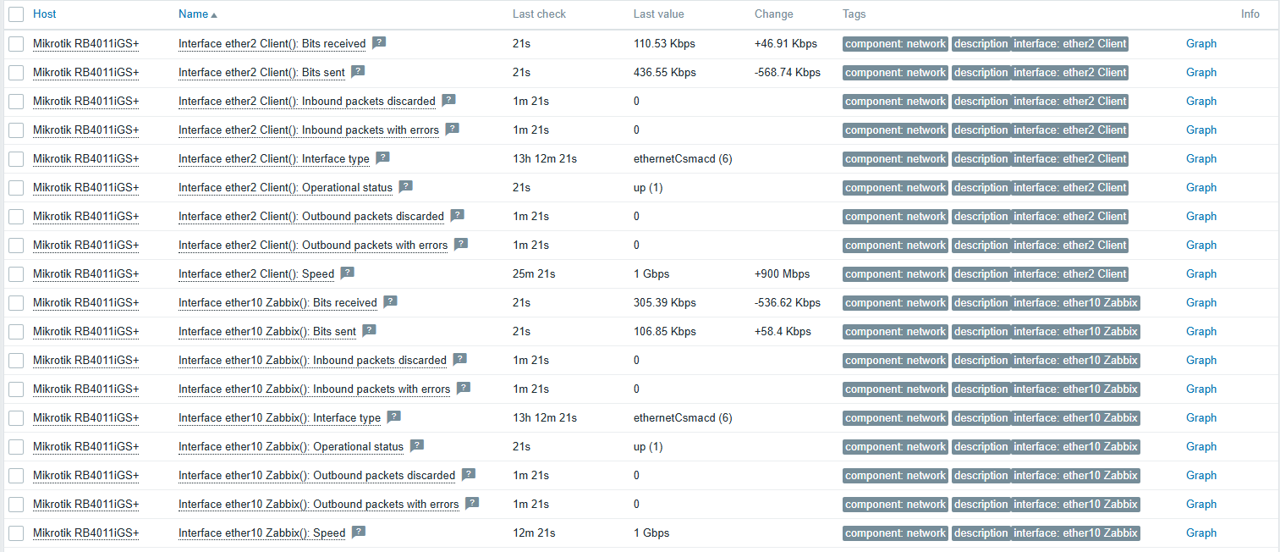
После выполнения описанных выше шагов вы сможете просматривать информацию об устройстве непосредственно в Zabbix, в том числе:
Общая производительность устройства:
Подключенные интерфейсы:
Элементы данных
Zabbix может автоматически обнаруживать новый интерфейс через заданные интервалы. Благодаря функции обнаружения сетевых интерфейсов новый интерфейс легко поставить на мониторинг без необходимости добавлять его вручную.
Чтобы проанализировать состояние, можно перейти в Сбор данных > Узлы сети, найти наше устройство MikroTik и выбрать Элементы данных.
В этом разделе можно увидеть интерфейс 2 нашего клиента, который отображается как зависимый элемент данных. Это означает, что существует основной элемент данных, который собирает данные через MIB, то есть базы данных сетевой информации. В разделе описания этих элементов данных приводится гораздо более подробная техническая информация об их работе.
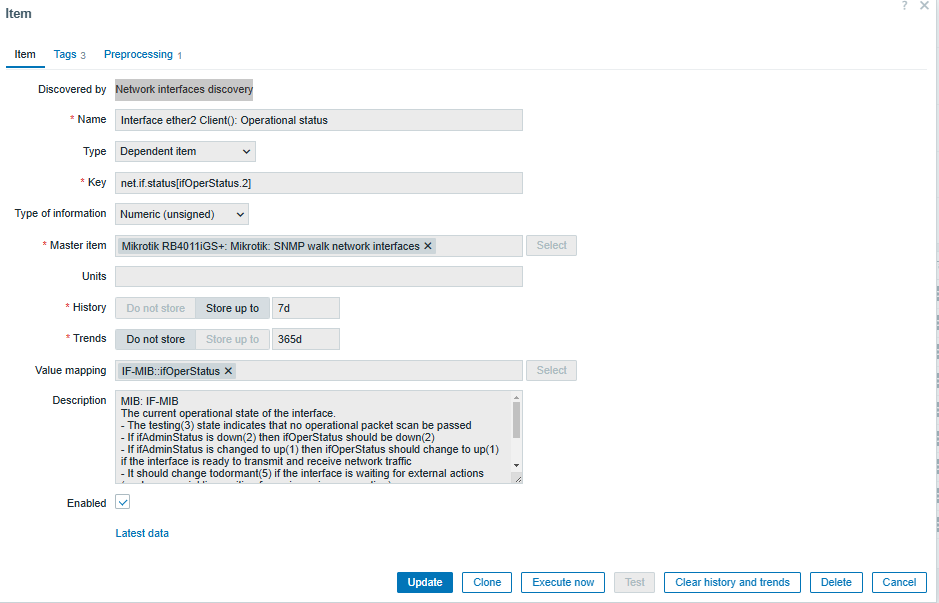
Настройка специальных элементов данных для интерфейсов
Если мы хотим создать специальный элемент данных, нужно перейти в Сбор данных > Узлы сети > Создать элемент данных.
Также необходимо присвоить имя, идентифицирующее SNMP агент, указать ключ, идентифицирующий отслеживаемый параметр, проанализировать соответствующую MIB, чтобы получить OID, и задать интервал сбора метрик в соответствии с нашими потребностями в мониторинге.
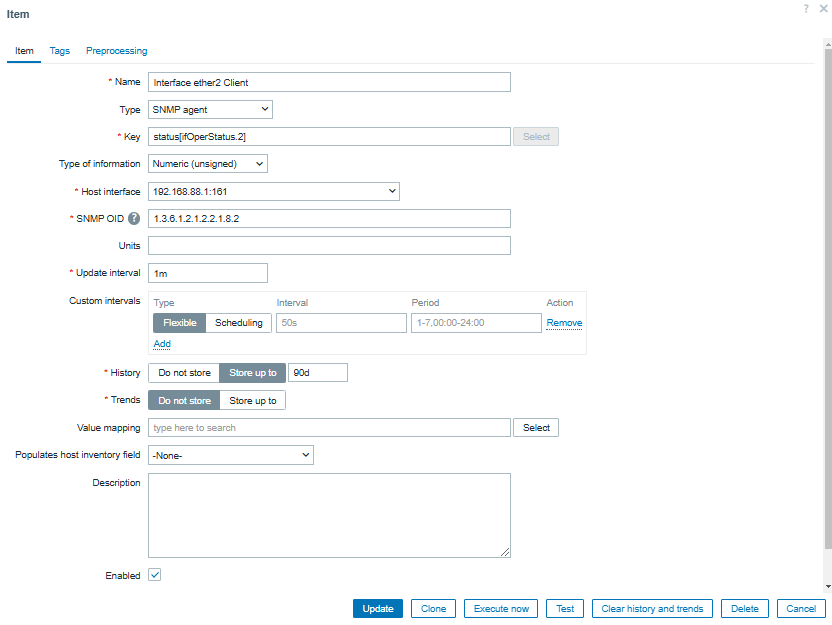
При проверке OID с помощью snmpwalk возвращается информация MIB IF-MIB::ifOperStatus.2, которая отражает состояние интерфейса.

Настройка пользовательских триггеров
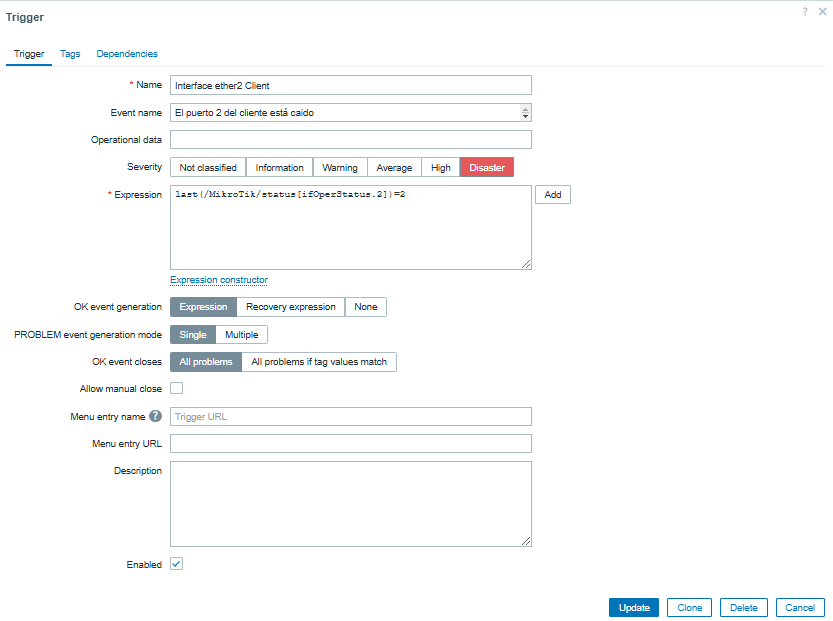
Чтобы настроить триггер, который будет оповещать нас о состоянии интерфейса, переходим в Сбор данных > Узлы сети > Триггеры > Создать триггер.
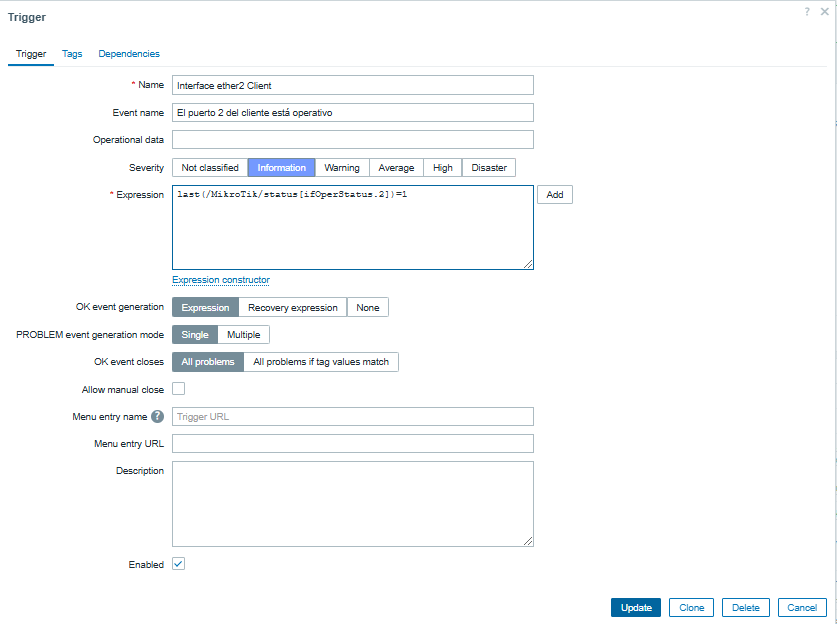
Затем присваиваем триггеру описательное имя (вручную или с помощью макросов), определяем событие, которое будет вызывать оповещение, задаем соответствующую важность и создаем логическое выражение, определяющее состояние.
Состояние 2 → Интерфейс не работает.
Состояние 1 → Интерфейс работает.
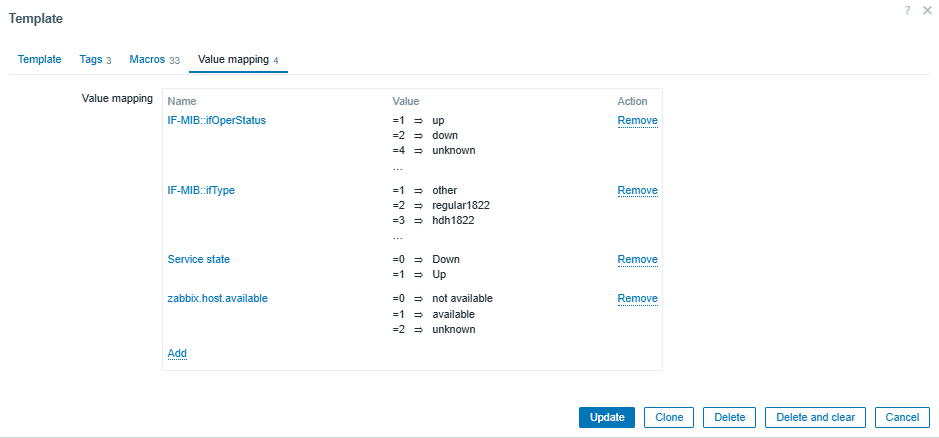
Чтобы правильно интерпретировать значения SNMP в Zabbix, переходим в Сбор данных > Шаблоны > MikroTik RB4011iGS+RM by SNMP > Преобразование значений.
Здесь можно увидеть значения, возвращаемые SNMP, и настроить на их основе наши триггеры.
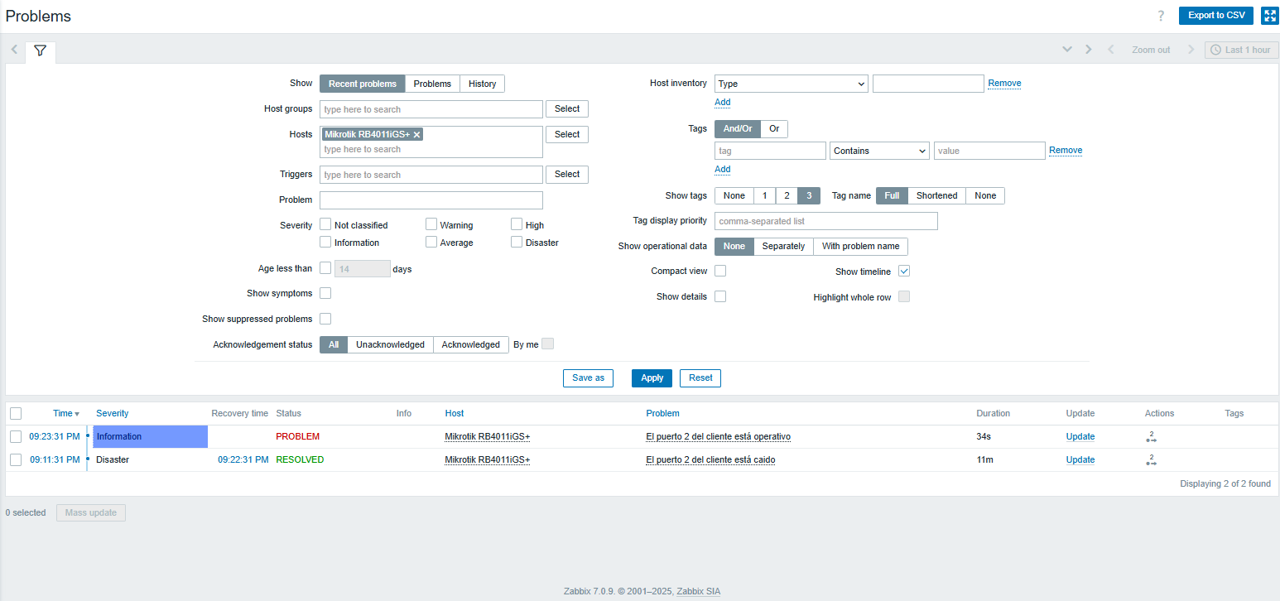
Наконец, можно проверить нашу конфигурацию в разделе Мониторинг > Проблемы, где видна работа триггеров.
Преимущества использования SNMP с Zabbix
Использование Zabbix в качестве инструмента мониторинга не только упрощает управление сетью, но и позволяет отслеживать сторонние приложения, использующие протокол SNMP.
Его гибкость в сочетании с широким набором шаблонов и вариантов настройки делает его лучшим выбором для оптимизации ресурсов и обеспечения стабильной производительности вашей инфраструктуры.

 Prev Post